




副業用にPCを買おうとすると、最初に困るのがスペックだと思う。
CPU、メモリ、SSD、GPU、Core i5、Core i7といった言葉が並んでいて、
PCに詳しくないと何を見ればいいのか分かりにくい。
自分も最初はそうだった。Core i5よりCore i7の方が性能が高い、くらいは知っていたので、
最初にPCを買ったときもCore i7なら大丈夫だろうという感覚で選んだ。
ただ、後から調べて分かったのが、同じCore i7でも世代によって性能が違うということだった。
最初にあまり調べずに買ったPCは、Core i7ではあったものの古い世代だった。
この経験から、PCはCPU名だけを見ても判断できないことを知った。
その後、副業を続ける中で、ブログ、画像加工、動画制作、アクセス分析、AI活用など作業内容も増えていった。
今なら、CPU・メモリ・SSD・GPUをそれぞれ見たうえで、自分の用途に合うかを考える。
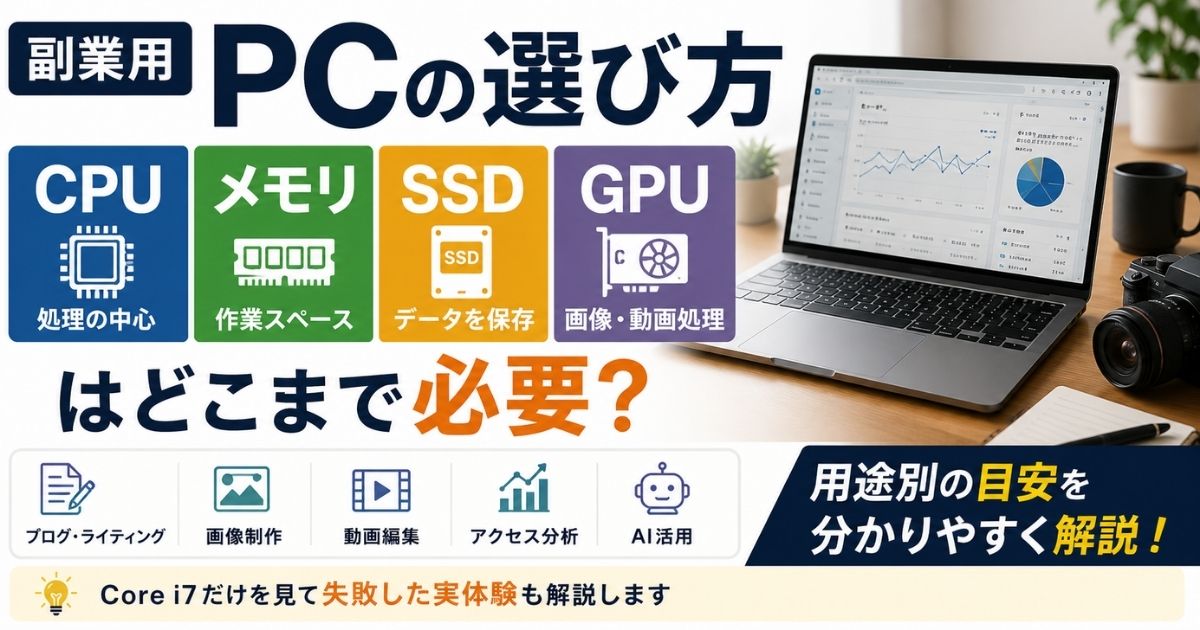
この記事では、副業用PCを選ぶときに最低限どこを見ればいいのかを整理する。

結論|まずCPU・メモリ・SSD・GPUの役割をざっくり知る
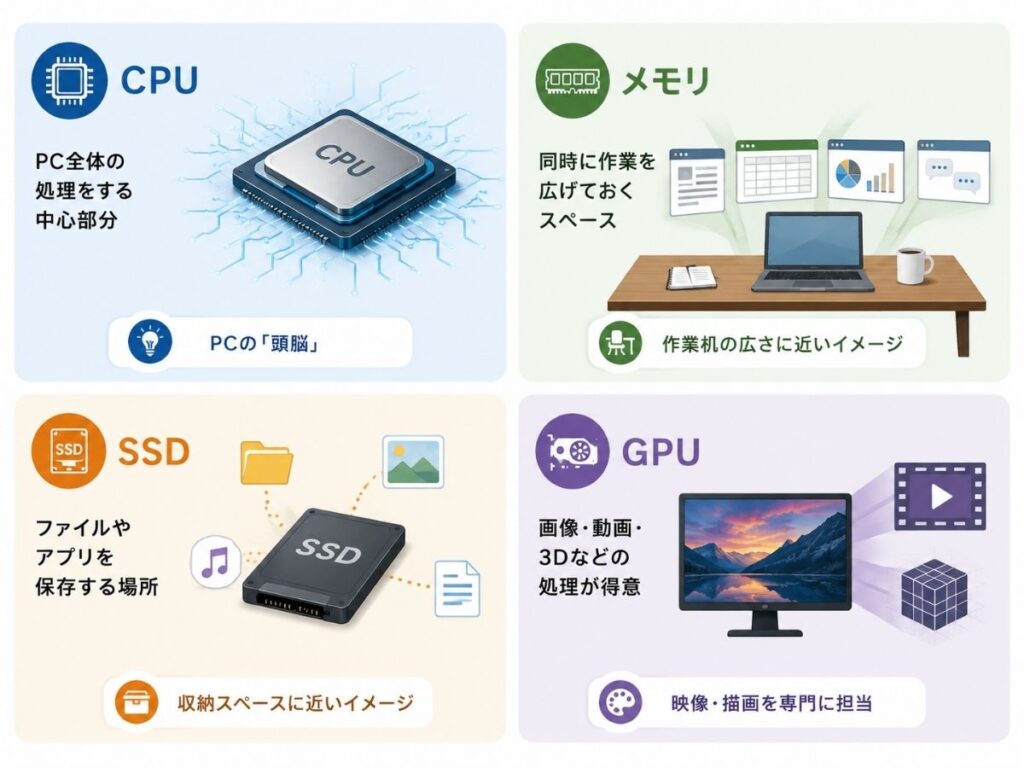
いきなりCore i7やRyzen 7、RTXなどの型番を見るより、最初にそれぞれの役割を理解した方が選びやすい。
| 項目 | ざっくりした役割 |
|---|---|
| CPU | PC全体の処理をする中心部分 |
| メモリ | 同時に作業を広げておくスペース |
| SSD | ファイルやアプリを保存する場所 |
| GPU | 画像・動画・3Dなどの処理が得意 |
副業用PCは、CPUだけ高性能にすればいいわけでも、GPUが付いていれば全部速くなるわけでもない。
ブログ、動画編集、AI活用など、何をするかによって優先するスペックが変わる。
用途がまだ完全に決まっていないなら、
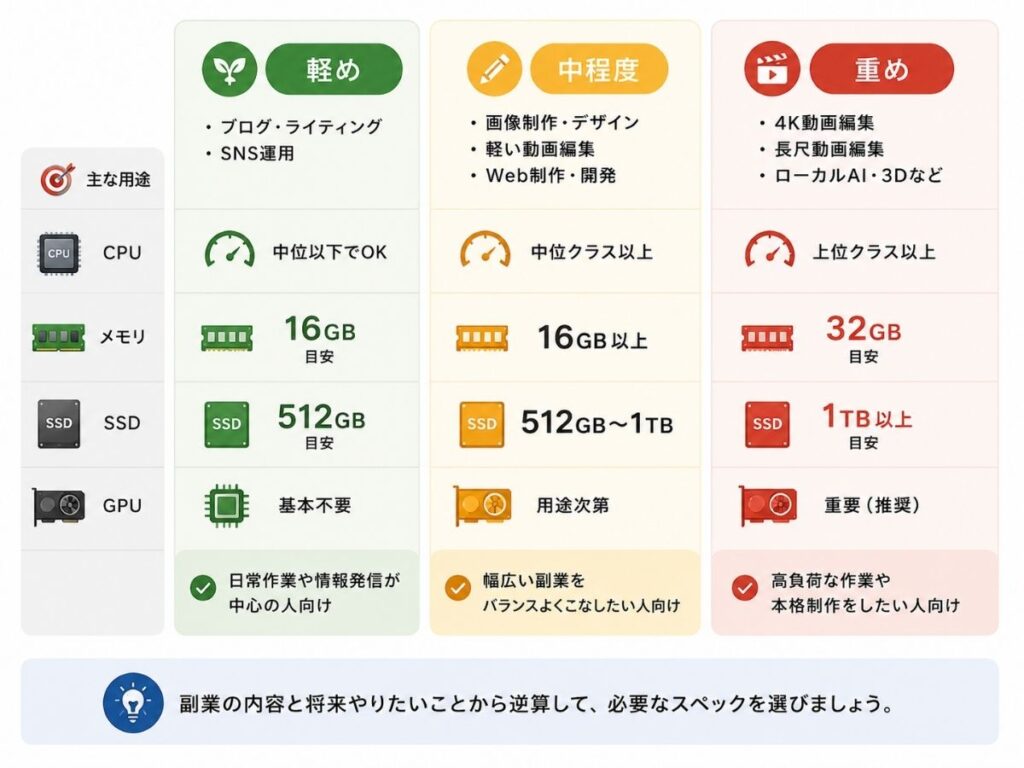
自分ならメモリ16GB、SSD512GB、中位クラスのCPU、GPUは用途次第くらいから考える。
| 主な用途 | CPU | メモリ | SSD | GPU |
|---|---|---|---|---|
| ブログ・ライティング | 中位以下でも可 | 16GB目安 | 512GB目安 | 基本不要 |
| SNS運用・簡単な画像制作 | 中位 | 16GB | 512GB | 基本不要 |
| Web制作・軽い開発 | 中位 | 16GB以上 | 512GB以上 | 基本不要 |
| 軽〜中程度の動画編集 | 中位〜上位 | 16GB以上 | 512GB〜1TB | 用途次第 |
| 4K動画編集 | 上位寄り | 32GB目安 | 1TB以上 | 推奨 |
| 重いAI・ローカル処理 | 用途次第 | 32GB以上も候補 | 1TB以上も候補 | 処理内容次第 |
もちろん、この表は絶対条件ではない。
同じ動画編集でも、Shortsを軽く編集するのと、4K素材を長時間扱うのでは必要なスペックがかなり違う。
CPUとは?Core i5やCore i7だけでは判断しない
CPUは、PC全体の処理を担当する中心部分。
商品ページを見ると、Intel Core、AMD Ryzen、Apple Siliconなどの名前が出てくる。
CPU性能が高いほど、重い処理や複数作業をこなしやすくなる。
ただ、副業用だからといって最上位CPUが必要なわけではない。
ブログを書いたり、ブラウザを複数開いたり、表計算や簡単な画像加工をしたりする程度なら、中位クラスでも十分使いやすい。
逆に、動画の書き出し、大量のデータ処理、開発、重い制作ソフトなどを使うならCPU性能の影響が大きくなる。
Core i7だから安心、ではなかった
ここは自分が実際に失敗したところ。
最初はCore i5よりCore i7の方が上という理解だけだった。それ自体は大きく間違ってはいないけど、見落としていたのが世代だった。
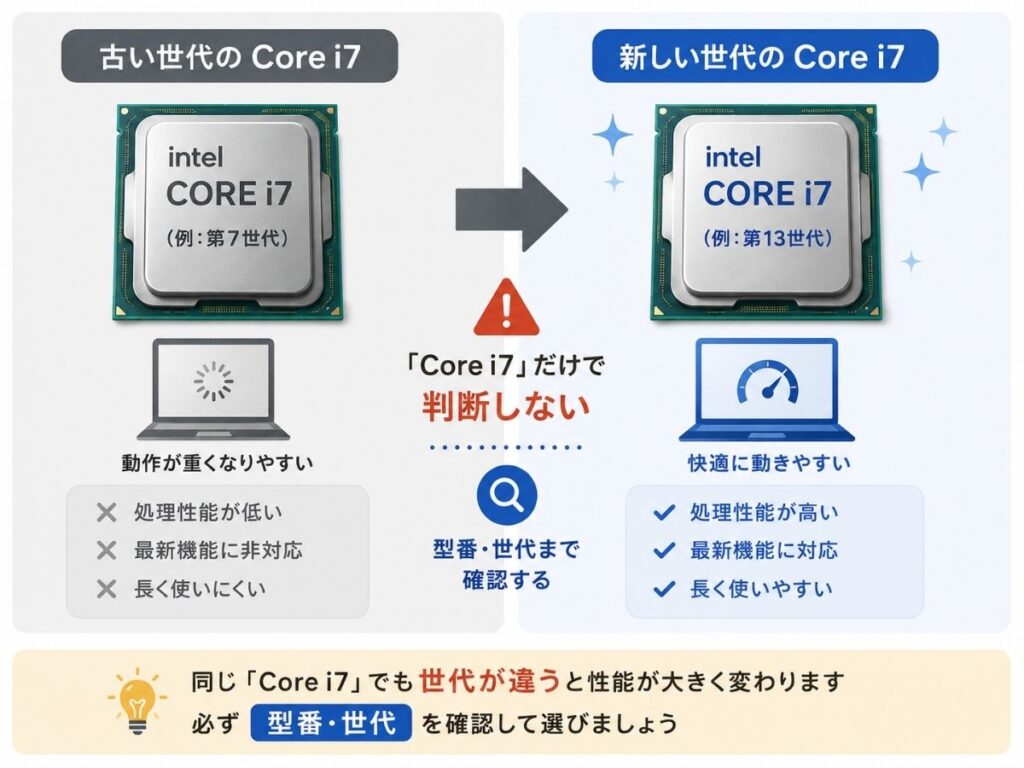
同じCore i7でも、古い世代と新しい世代では性能が違う。自分は最初にここを見ず、後から古い世代だったことに気づいた。
今なら、Core i7かどうかだけではなく、具体的なCPU型番と世代まで確認する。
PCの商品ページでCore i7搭載と大きく書かれていても、それだけで高性能だと判断しない方がいい。
ブログやWebライティング中心なら、無理に上位CPUへお金をかける必要もない。
ブラウザ、WordPress、ChatGPT、Excelやスプレッドシート、簡単な画像編集くらいなら、CPUよりメモリ容量の方が使いやすさに影響する場面もある。
つまり、Core i7を買うことが目的ではなく、自分の作業に必要なCPUを選ぶことが大事になる。
メモリとは?副業用なら16GBを基準にしたい
メモリは、ざっくり言えば同時に作業を広げておくためのスペース。
作業机の広さに近いイメージで考えると分かりやすい。
副業では、一つのアプリだけを使うことは意外と少ない。
自分の場合でも、ブラウザ、WordPress、ChatGPT、ファイル、画像、アクセス解析、AIツールなどを同時に開く。
こういう使い方なら、今から副業用PCを買う場合は16GBを一つの基準にしたい。
8GBでも、ブラウザ中心や文章作成中心で、同時に大量のアプリを開かなければ使える。
ただ、副業用として数年使うなら、自分なら16GBを選ぶ。
最初はブログだけでも、その後に画像を作る、動画を触る、AIを使う、データを見るといった作業へ広がることがある。購入後にメモリを増設できないPCもあるので、最初から少し余裕を持たせた方が使いやすい。
32GBはどんな人に必要?
32GBが候補になるのは、本格的な動画編集、4K動画、大量のデータ処理、仮想環境、複数の重いソフトを同時に使う場合など。
一般的なブログやライティング中心なら16GBから考えればいいが、重い制作作業まで行うなら32GBも現実的な選択肢になる。
自分自身も後から32GBのPCを探すことになった。この話は、実際にどんなノートPCを選んだかと合わせて別記事で詳しく書く。
SSDとは?副業用なら512GBから考えたい
SSDは、Windowsやアプリ、画像、動画、PDF、ダウンロードファイル、制作データなどを保存する場所。
PCを探すと、256GB、512GB、1TBあたりをよく見る。
ブログやライティングだけなら256GBでも使えるけど、副業用なら自分は512GBから考えたい。
副業を続けていると、画像、PDF、ダウンロードファイル、制作データなどが少しずつ増えていく。
特に画像や動画を扱い始めると、思っていたより容量を使う。
動画制作までやるなら1TBも普通に候補になる。
元動画、編集プロジェクト、書き出した動画、音声、BGM、画像素材、サムネイルなど、保存するファイルが一気に増えるからだ。
もちろん、外付けSSDへ保存する方法もあるので、本体容量だけですべてを管理する必要はない。ただ、最初からある程度余裕がある方が扱いやすい。
GPUとは?ブログ中心なら高性能GPUは基本いらない
GPUは、画像や動画、3Dなどの処理を得意とする部分。
高性能PCではNVIDIA GeForce RTXやAMD Radeonなどの独立GPUを搭載したモデルもある。
ただ、副業用PCだから独立GPUが必要というわけではない。
ブログ、Webライティング、SNS運用、Excel、アクセス解析、Canva、ChatGPTやClaudeなどが中心なら、高性能な独立GPUは基本的に必要ない。
CPUに内蔵されたグラフィックスで足りるケースが多い。
その分、メモリ16GBやSSD512GBなど、日常的な作業に影響するところへ予算を回した方が使いやすいこともある。
一方で、4K動画編集、エフェクトを多く使う動画制作、3D、ローカルでのAI処理などをするならGPUの重要度が上がる。
AIを使うなら高性能GPUが必要とは限らない
AIを使うなら高性能GPUが必要と思うかもしれないけど、これは使い方次第。
ChatGPTやClaudeのようにクラウド上で処理するAIを普通に使うだけなら、PC側に高性能GPUがなくても使える。
一方で、ローカルLLMを動かす、PC内で画像生成をする、AIモデルをPC上で処理するといった使い方ならGPUが重要になる。
だから、AIを使うかどうかではなく、AIの処理をどこで動かすのかで考える方が分かりやすい。
自分の場合、副業ではAIとのチャットだけでなく、Claude CodeやCodexを使った作業も増えている。
コードを書く、ファイルを扱う、複数の処理を進める、制作物を管理するといった使い方では、GPUだけではなくCPU、メモリ、SSDを含めたPC全体のバランスが重要になる。
WindowsとMacはどちらがいい?
副業用PCを選ぶとき、WindowsとMacのどちらにするかも迷いやすい。
ここは、使いたいソフトや作業内容で決めるのが一番いい。
Windowsは選べるPCが多く、価格帯も広い。
安いノートPCから高性能ノート、デスクトップ、BTOまで選択肢が多いので、副業内容がまだ完全に決まっていない場合でも選びやすい。
MacはiPhoneなどApple製品との連携を重視する人や、使いたいクリエイティブソフトとの相性が良い人なら候補になる。
ただし、Windows専用ソフトや業務ツールを使う場合は事前に対応状況を確認したい。
副業だからWindows、クリエイターだからMacと単純に分けるより、まず自分が使いたいソフトが動くかを見る方がいい。
副業別に見ると必要スペックはどう変わる?
ブログやWebライティングが中心なら、CPUは中位クラス、メモリ16GB、SSD512GB、GPUは基本不要くらいから考える。
CPUへ予算を集中させるより、複数タブやAI、WordPressを同時に使える余裕を持たせたい。
SNS運用やCanvaを使った軽い画像制作も、基本的には同じような構成で十分なことが多い。
Web制作やプログラミングでは16GB以上のメモリを基準にしつつ、仮想環境や重い開発環境を使うなら32GBも候補になる。
ショート動画編集なら16GB、SSD512GB〜1TBあたりから考え、本格的にPCで編集するならGPUも確認する。
長尺動画や4K編集までやるなら、メモリ32GB、SSD1TB以上、独立GPUなど、少し上のスペックが必要になってくる。
重要なのは、副業名だけでスペックを決めないこと。
同じ動画編集でも、スマホでShortsを少し編集する人と4K動画を本格的に作る人では必要なPCがまったく違う。
とりあえずCore i7、は避けたい
自分が最初にやった失敗を踏まえると、ここはかなり重要。
Core i7と書いてあるから良さそう、だけで買わない方がいい。
CPUを見るなら、具体的な型番と世代まで確認し、そのうえでメモリ、SSD、GPUを見る。
特に中古PCを探すと、Core i7搭載でも古い世代のモデルが普通に出てくる。
新品でも中古でも、CPU名だけでなく型番まで見る癖をつけた方がいい。
逆に、副業を始めるだけだから一番安いPCでいい、という選び方にも注意したい。
PCは数年使う可能性があり、最初はブログだけでも、その後に画像、動画、分析、AI、開発へ作業が広がることがある。
自分なら、今ギリギリ使えるスペックではなく、今の用途に少し余裕を足したくらいを選ぶ。
ただし、オーバースペックも必要ない。
ブログ中心なのに最上位CPU、64GBメモリ、高性能GPU、2TB SSDまで積んでも、性能をほとんど使わない可能性がある。
必要なのは、一番高性能なPCではなく、自分の副業に合うPCだと思う。
ノートPCかデスクトップPCかは次に考える
必要なスペックが分かったら、次にノートPCかデスクトップPCかを考える。
自分としては、初めて副業用PCを買うならノートPCはかなり使いやすいと思っている。
家でも使えて、必要なら外にも持ち出せるからだ。
ただ、自分は実際にノートPCを選ぶ中で、Core i7+32GBのモデルが思ったより少なく、最終的には法人向けの中古PCを選んだ。
この辺は中古PCのリスクも含めて、ノートPCの記事で詳しくまとめる。
一方で、次に自分が買うならデスクトップPCもかなり候補。
AI活用や重い処理まで広げるなら、性能や拡張性を取りやすいデスクトップに魅力を感じている。
ただ、ノートPCは外へ持ち出せるので、1台は持っていたい。
自分なら副業用PCをこの順番で選ぶ
今から副業用PCを買うなら、最初に何をするかを決める。
ブログなのか、動画なのか、AIなのか、複数のことをやるのかを整理する。
そのうえで、
・まずメモリを見る。迷うなら16GB、重い制作をするなら32GBも候補。
・次にSSDを見て、通常用途なら512GB、動画を多く扱うなら1TBも考える。
・CPUはCore i5やCore i7という名前だけでなく、具体的な型番と世代まで確認する。
最後に、動画、3D、ローカルAIなどをするならGPUが必要かを見る。
ここまで決まったら、持ち運びたいのか、家で固定して使うのかを考えて、ノートPCかデスクトップPCかを選ぶ。
この順番なら、Core i7だから良さそう、RTXが付いているから高性能そう、といったスペック表だけの選び方になりにくい。
まとめ|副業用PCは用途から逆算して選ぶ
副業用PCは、スペック表だけを見るとかなり分かりにくい。
自分も最初は、Core i5よりCore i7の方が上という理解しかなく、Core i7なら大丈夫だと思って選んだ。でも、後から同じCore i7にも世代があり、買ったPCが古い世代だったことに気づいた。
今なら、CPU名だけでは選ばない。
まず何をするかを決め、そのうえでメモリ、SSD、CPUの型番と世代、GPUを見る。
用途がまだ完全に決まっていないなら、メモリ16GB、SSD512GB、中位クラスのCPU、GPUは用途次第くらいから考えると選びやすい。
動画編集や重いAI処理までやるなら、そこから必要な部分を上げればいい。
副業を続けていると、最初に想定していなかった作業が増えることもある。だから最低限ギリギリではなく、少し先まで使える余裕は持たせたい。
ただ、使わない性能に何万円も追加する必要もない。
必要十分に、少しだけ余裕を持たせる。
自分なら、この考え方で副業用PCを選ぶ。