
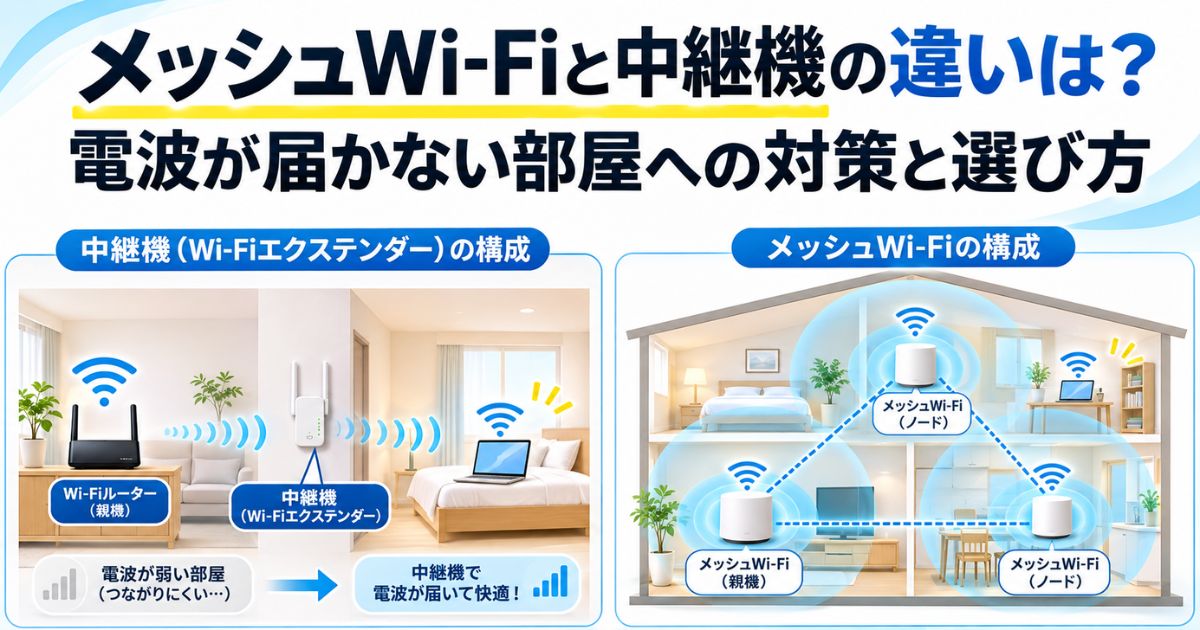

リビングでは問題なくWi-Fiにつながるのに、寝室や別の部屋へ移動すると通信が遅くなる。
2階では動画が止まったり、オンライン会議中に接続が不安定になったりすることもある。
こうした悩みを改善する方法として挙げられるのが、Wi-Fi中継機とメッシュWi-Fiだ。
どちらもWi-Fiの利用範囲を広げるためのものだが、通信の仕組みや機器同士の連携方法が異なる。
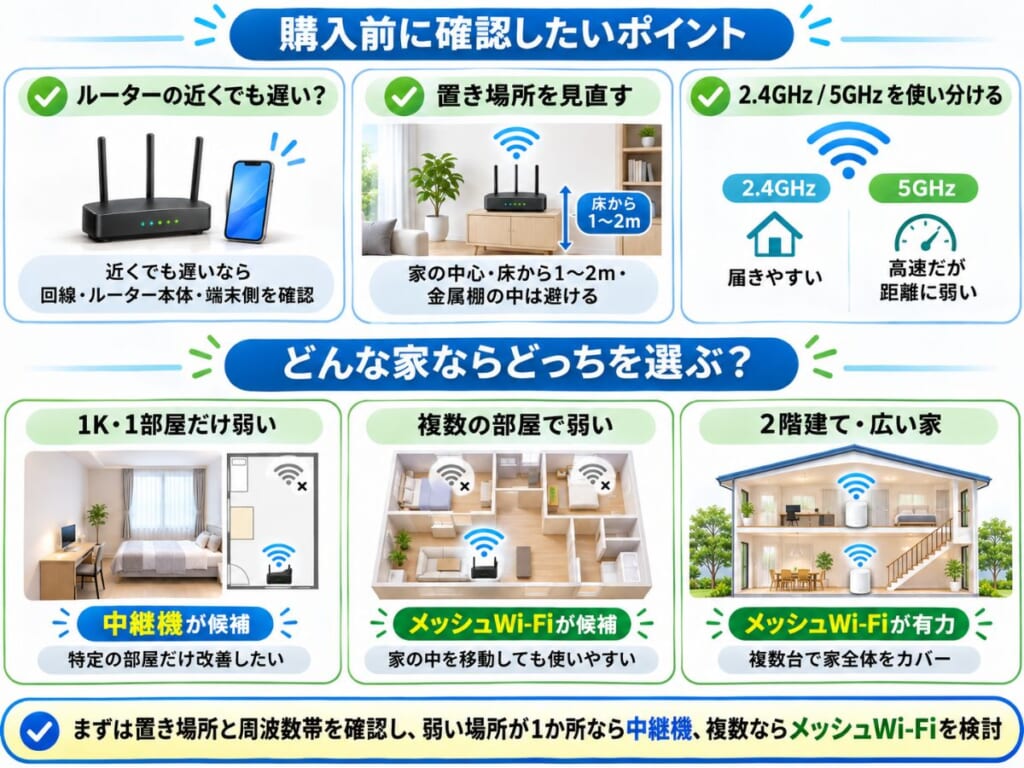
基本的には、電波が弱い場所が1か所なら中継機、
複数の部屋や階にまたがってWi-Fi環境を整えたいならメッシュWi-Fiが候補になる。
ただし、最近はメッシュ機能に対応した中継機もあるため、単純にどちらが優れているとは言い切れない。
また、Wi-Fiが遅い原因によっては、どちらを購入しても改善しない場合がある。
ルーターの置き場所を変えるだけで解決することもあるため、最初に原因を確認しておくことが大切だ。
この記事では、メッシュWi-Fiと中継機の違いを、通信速度・接続の安定性・費用・設置方法から比較する。
購入前に試したい対策も含め、一人暮らしや賃貸住宅、広い家での選び方を解説していこう。
メッシュWi-Fiと中継機の違いは?
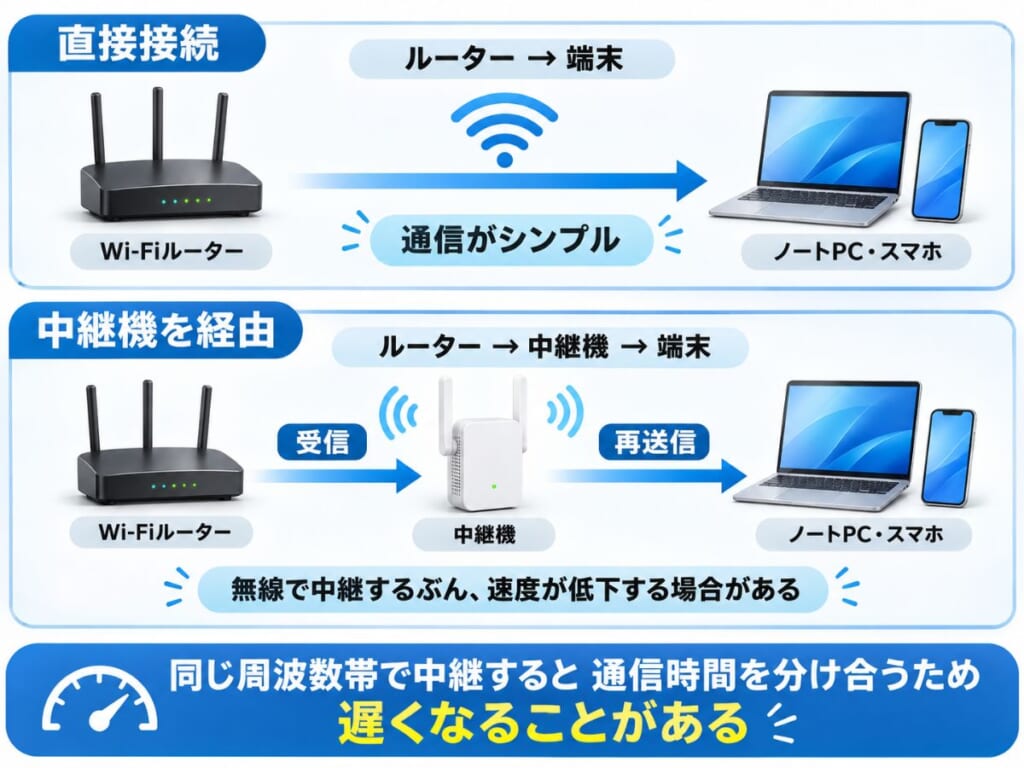
メッシュWi-Fiと中継機は、どちらもWi-Fiルーターだけでは電波が届きにくい場所へ通信範囲を広げるための仕組みだ。
中継機は、ルーターから受信した電波を別の場所へ中継する。
一方、メッシュWi-Fiは複数の機器が連携し、一つのWi-Fiネットワークとして通信を管理する。
| 比較項目 | Wi-Fi中継機 | メッシュWi-Fi |
|---|---|---|
| 基本的な仕組み | ルーターの電波を中継 | 複数機器が連携して通信範囲を拡張 |
| 導入費用 | 比較的安い傾向 | 複数台の構成で高くなりやすい |
| 設定・管理 | ルーターと別管理の場合がある | 一括管理できる製品が多い |
| 部屋を移動したとき | 接続先が切り替わりにくい場合がある | 接続先の切り替えを支援 |
| 通信速度 | 無線中継によって低下する場合がある | 機器構成によって安定性を高めやすい |
| 拡張性 | 対応する接続台数・構成に制限 | 対応機器を追加して拡張できる |
| 向いている住宅 | 特定の部屋だけ電波が弱い住宅 | 複数の部屋・階で電波が弱い住宅 |
※一般的な製品構成での比較。中継機でもメッシュ機能に対応する製品があり、速度や接続切り替えの性能は機種によって異なる。
Wi-Fi中継機はルーターの電波を遠くまで届ける機器
Wi-Fi中継機は、既存のWi-Fiルーターから電波を受信し、その電波を再送信する機器だ。
例えば、リビングにWi-Fiルーターがあり、寝室では電波が弱い場合を考えてみよう。
ルーターと寝室の間に中継機を設置すれば、寝室まで電波が届きやすくなる可能性がある。
中継機のメリットは、今使っているWi-Fiルーターをそのまま活用しやすいことだ。
ルーターを買い替えずに機器を追加できるため、比較的少ない費用で通信範囲を広げられる。
一方、中継機も元のルーターから電波を受け取る必要がある。
そもそもルーターの電波がほとんど届かない場所に置いても、十分な通信速度は期待できない。
また、機種によってはルーターと中継機で接続先のネットワーク名(SSID)が分かれたり、スマートフォンが電波の弱い接続先を使い続けたりする場合もある。
メッシュWi-Fiは複数の機器が連携する仕組み
メッシュWi-Fiは、親機と複数の子機を連携させて、Wi-Fiの利用範囲を広げる仕組みだ。
子機は「サテライト」や「エージェント」などとも呼ばれる。
対応する製品を組み合わせることで、家の中に複数のWi-Fiアクセスポイントを設置し、
一つのネットワークとして管理できる。
大きな特徴は、機器同士が通信状況を把握し、適切な接続先や通信経路を選択できることだ。
例えば、スマートフォンを持ってリビングから寝室へ移動した場合、
電波状況に応じて接続先の切り替えを支援する。複数の部屋を移動しながら使う場合には便利な仕組みだ。
ただし、接続の切り替えにはスマートフォンなどの端末側の仕様も関係する。
メッシュWi-Fiなら必ず通信が途切れないというわけではない。
また、メッシュWi-Fiも親機と子機の通信品質が重要になる。
複数台を置けば無条件に通信速度が上がるものではないため、設置場所を考える必要がある。
通信速度はどちらが速い?中継すると遅くなる理由
中継機とメッシュWi-Fiを比較するとき、特に気になるのが通信速度の違いだろう。
一般的に、無線で通信を中継すると、直接ルーターへ接続する場合よりも速度が低下することがある。
これは、ルーターと中継機の間でも通信が必要になるためだ。
中継機では通信速度が低下する場合がある
例えば、スマートフォンから中継機を経由してインターネットへ接続する場合、通信は次のように行われる。
スマートフォン → 中継機 → Wi-Fiルーター → インターネット
中継機が受信したデータを、同じ周波数帯・同じ無線チャネルを使って再送信する場合、
通信に使える時間を分け合う必要がある。
そのため、直接接続する場合よりも実効速度が低くなることがある。
ただし、「中継機を使うと必ず速度が半分になる」という説明は正確ではない。
中継機が利用する周波数帯やアンテナの構成、ルーターとの距離、混雑状況によって速度低下の程度は変わる。
機種によっては、ルーターとの通信と端末との通信で異なる周波数帯を利用できるものもある。
また、もともと電波がほとんど届かない部屋では、中継機を設置することで、
むしろ通信速度や安定性が改善する可能性がある。
重要なのは、ルーターに直接つないだ場合の最大速度ではなく、
実際に使いたい場所で十分な通信ができるかどうかだ。
メッシュWi-Fiも必ず高速になるわけではない
メッシュWi-Fiは複数の機器が連携して通信経路を管理するため、広い範囲で安定した接続を実現しやすい。
ただし、親機と子機を無線で接続する場合は、メッシュWi-Fiでも通信による負荷が発生する。
例えば、親機から遠い場所にサテライトを置き、電波が弱い状態で接続していると、
その先の端末でも十分な速度が出ない可能性がある。
また、複数の機器を無線で経由する構成では、中継するたびに通信の負担が増える場合がある。
そのため、メッシュWi-Fiを導入すれば通信速度が必ず向上するとは限らない。
接続範囲と安定性を改善する仕組みとして理解しておきたい。
有線LANで接続できるなら安定性を高めやすい
メッシュWi-Fiのなかには、親機と子機をLANケーブルで接続できる製品もある。
この仕組みは「有線バックホール」や「Ethernetバックホール」と呼ばれる。
通常、メッシュ機器同士を無線で接続する場合は、Wi-Fiの電波を使ってデータをやり取りする。
一方、有線バックホールではLANケーブルを利用するため、親機と子機の間でWi-Fiの電波を消費せずに通信できる。
TP-LinkのDecoシリーズでも、対応製品を有線接続することで通信の安定性を高められると案内されている。
例えば、リビングと別の部屋にLAN端子が用意されている住宅なら、
有線バックホール対応のメッシュWi-Fiが有力な候補になる。
ただし、LANケーブルで接続するには、製品の接続方法やルーターモード・ブリッジモードの設定に注意が必要だ。
なお、単に別室へWi-Fiのアクセスポイントを追加したいだけなら、
メッシュWi-Fi以外にも、有線LANに接続するアクセスポイントを設置する方法がある。
Wi-Fiが届かないときは購入前に原因を確認しよう
Wi-Fiの電波が弱い場合、最初から中継機やメッシュWi-Fiを購入する必要があるとは限らない。
電波が届きにくくなる原因には、ルーターの設置場所や壁の材質、使用する周波数帯などが関係している。
まずは費用をかけずに改善できる部分から確認したい。
ルーターの近くでも遅いなら原因が別にある可能性
最初に確認したいのは、Wi-Fiルーターの近くでも通信が遅いかどうかだ。
ルーターのすぐ近くでは快適に使えるのに、別の部屋だけ遅い場合は、電波の届く範囲に問題がある可能性が高い。
一方、ルーターの近くでも通信速度が遅い場合は、
インターネット回線やルーター本体、接続端末、混雑などが原因になっているかもしれない。
このような場合、中継機やメッシュWi-Fiを追加しても、根本的な改善につながらないことがある。
まずは同じ端末で、ルーターの近くと電波が弱い部屋の通信速度を比較してみよう。
可能なら有線LAN接続時の速度も確認すると、Wi-Fi側と回線側の問題を切り分けやすい。
ルーターの置き場所を変える
Wi-Fiルーターは、置き場所によって電波の届き方が変わる。
バッファローでは、ルーターを床から1〜2m程度の高さに設置し、できるだけ家の中心に置くことを推奨している。
また、金属製の棚の中や電子レンジの近く、水槽など水分を多く含むものの近くは避けたい場所として紹介している。
例えば、ルーターを部屋の隅にあるテレビ台の奥へ隠している場合、
置き場所を変えるだけで別の部屋の接続状況が改善する可能性がある。
ただし、光回線の接続口やコンセントの位置によっては、自由に移動できないこともある。
その場合は、中継機やメッシュWi-Fiを使って通信範囲を広げる方法を検討するとよい。
2.4GHzと5GHzを使い分ける
Wi-Fiには2.4GHz帯や5GHz帯など、異なる周波数帯が使われている。
一般的に、2.4GHz帯は壁などの障害物がある環境でも比較的電波が届きやすい。
一方、5GHz帯は利用できる通信帯域が広く、対応する環境では高速通信をしやすい特徴がある。
| 周波数帯 | 特徴 | 注意点 |
|---|---|---|
| 2.4GHz | 障害物のある場所にも比較的届きやすい | 電子レンジや周辺機器との干渉を受けやすい |
| 5GHz | 高速通信に向いている | 壁や距離の影響を受けやすい |
| 6GHz | 対応環境で利用できる新しい周波数帯 | 対応機器が必要で、距離や障害物の影響にも注意 |
例えば、寝室で5GHz帯の電波が弱い場合は、2.4GHz帯へ切り替えることで接続が安定する可能性がある。
ただし、周波数帯を変えれば必ず速くなるわけではない。
周辺の電波状況や接続する端末によって適した設定が変わるため、実際の速度と安定性を確認したい。

一人暮らし・賃貸・戸建てではどちらを選ぶべき?
中継機とメッシュWi-Fiは、家の広さだけでなく、
電波が弱い場所の数や、今使っているルーターの状態によって選び方が変わる。
例えば、同じ2LDKでも、ルーターが家の中心にある場合と、部屋の端にある場合では電波の届き方が異なる。
間取りや壁の材質によっても通信状況は変わるため、畳数だけで必要な機器を決めない方がよい。
| 住まい・利用環境 | 最初に検討したい方法 |
|---|---|
| 1K・ワンルーム | ルーターの配置や設定を見直す |
| 1LDK・2LDKで1部屋だけ弱い | 中継機 |
| 複数の部屋で電波が弱い | メッシュWi-Fi |
| 2階建て・3階建て | メッシュWi-Fi |
| 別室に有線LANがある | 有線アクセスポイント・有線メッシュ |
| ルーターの近くでも遅い | 回線やルーター本体を確認 |
一人暮らしなら中継機で十分な場合もある
一人暮らしの1Kやワンルームなら、基本的にはWi-Fiルーター1台で十分なことも多い。
電波が弱い場合も、ルーターの置き場所や周波数帯の設定を見直すことで改善する可能性がある。
一方、1LDKや2LDKなどで、ルーターから離れた部屋だけ電波が弱い場合は、中継機が候補になる。
例えば、リビングでは快適にインターネットを利用できており
、寝室でスマートフォンを使うときだけ接続が不安定になる場合だ。
このような環境なら、既存のルーターを活かしながら中継機を追加する方法が合理的だろう。
ただし、中継機もコンセントを使うため、設置したい場所に電源があるか確認しておきたい。
広い家や2階建てならメッシュWi-Fiが候補
複数の部屋でWi-Fiが弱い場合や、2階建て・3階建ての住宅では、メッシュWi-Fiが向いている可能性がある。
親機と複数の子機を組み合わせて通信範囲を広げられるため、家全体のWi-Fi環境を一括して管理しやすい。
また、スマートフォンを持って家の中を移動することが多い場合は、接続先を切り替える仕組みも役立つ。
ただし、メッシュWi-Fiでも必要な機器の台数は住宅によって異なる。
広い家だから必ず3台必要というわけではなく、まずは2台構成で確認する方法もある。
設置後に通信状況を確認し、必要に応じて子機を追加する方が、無駄な購入を避けやすいだろう。
賃貸住宅でもメッシュWi-Fiは設置できる?
メッシュWi-Fiや中継機は、一般的に壁へ穴を開けるような工事をせずに設置できる。
そのため、賃貸住宅でも利用しやすい。
ただし、有線バックホールを利用するために部屋をまたいでLANケーブルを通す場合は、
配線経路を考える必要がある。
また、光回線のホームゲートウェイや、インターネット設備が備え付けられた賃貸住宅では、
ネットワークの構成にも注意したい。
すでにルーター機能を持つ機器が設置されている状態で、
別のルーターを追加すると、ルーター機能が重複する「二重ルーター」になる場合がある。
メッシュWi-Fi製品によってはアクセスポイントモードやブリッジモードが用意されているため、
既存のネットワーク構成に合わせて設定できるか確認しておこう。
メッシュWi-Fi対応ルーターなら中継機を追加できる?
ここまで中継機とメッシュWi-Fiを比較してきたが、最近は両者の違いが単純ではなくなっている。
その理由が、Wi-Fi EasyMeshなどのメッシュ技術に対応するルーターや中継機が増えていることだ。
Wi-Fi EasyMeshとは?
Wi-Fi EasyMeshは、Wi-Fi Allianceが策定したメッシュWi-Fiの規格だ。
対応するルーターと中継機を組み合わせることで、一つのメッシュネットワークとして連携できる。
バッファローでも、Wi-Fi EasyMeshに対応したルーターと中継機を組み合わせることで、
接続先の切り替えを支援したり、通信経路を調整したりする仕組みを提供している。
つまり、今使っているルーターがWi-Fi EasyMeshに対応している場合は、
メッシュWi-Fi一式を新たに購入する必要がない可能性がある。
対応する中継機を追加するだけで、メッシュネットワークを構築できる場合があるためだ。
ただし、Wi-Fi EasyMeshに対応していることが前提であり、
すべての中継機を自由に組み合わせられるわけではない。
メーカーが違っても組み合わせられる?
Wi-Fi EasyMeshは業界標準の規格だが、異なるメーカーの製品を組み合わせる場合は注意が必要だ。
規格に対応していても、機種やファームウェアの組み合わせによって、
一部の機能が使えなかったり、メーカー側で動作確認されていなかったりする場合がある。
また、TP-LinkのDecoシリーズなど、メーカー独自のメッシュシステムを採用した製品もある。
単純に「メッシュ対応」と書かれているだけでは、今使っているルーターと連携できるか判断できない。
購入前には、現在のルーターの型番を確認し、
メーカーの対応機器一覧や取扱説明書から組み合わせを調べておきたい。
中継機・メッシュWi-Fiの設置場所で失敗しないポイント
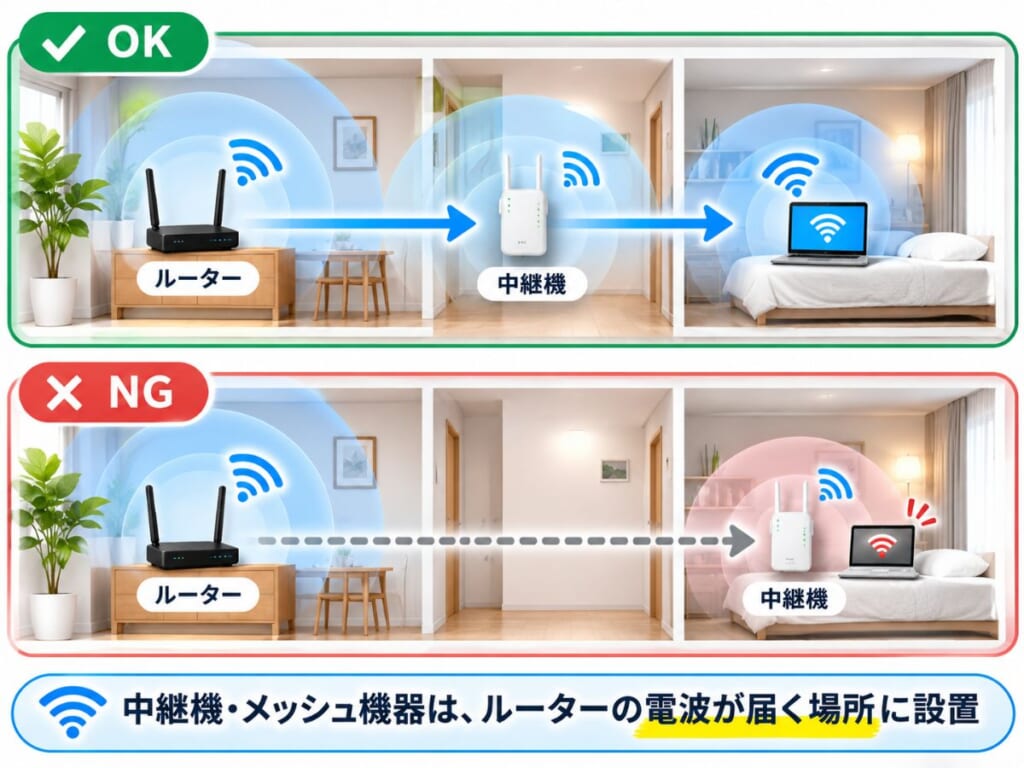
どちらの機器を利用する場合も、設置場所は通信品質を左右する重要な要素だ。
特に間違いやすいのが、電波が弱い部屋に中継機を置けばよいと考えてしまうことだ。
中継機は電波が届く場所へ設置する
中継機は、Wi-Fiルーターからの電波を受信して再送信する機器だ。
そのため、ルーターの電波がほとんど届かない場所に設置しても、十分な効果は期待できない。
バッファローでは、ルーターと電波が届きにくい場所の中間付近に設置することを案内している。
例えば、リビングにルーターがあり、寝室で電波が弱い場合は、
まず廊下や部屋の境界付近など、ルーターの電波がまだ十分に届く場所を検討したい。
ただし、単純な距離の中間が最適とは限らない。
壁や家具などによる影響もあるため、中継機の接続状態を確認しながら位置を調整することが大切だ。
メッシュWi-Fiも親機と子機の距離が重要
メッシュWi-Fiも、親機と子機の間に十分な通信品質が必要になる。
例えば、2階建ての住宅で1階に親機を設置し、2階に子機を置く場合、
階段付近など比較的電波が届きやすい場所が候補になる。
一方、子機を親機から離しすぎると、メッシュネットワークの内部通信が不安定になる可能性がある。
製品によっては専用アプリで子機の接続状態を確認できるため、
実際の通信状況を見ながら設置場所を調整したい。
また、必要以上に多くの機器を設置すればよいわけではない。
まずは必要な範囲を確認して、最小限の台数から構成する方が合理的だ。
中継機・メッシュWi-Fiのおすすめ製品例
中継機やメッシュWi-Fiを購入する場合、まず確認したいのは、
現在使っているルーターとの相性と、どの範囲まで電波を届けたいかだ。
特定の部屋だけ電波が弱いなら中継機、複数の部屋にWi-Fi環境を広げたいならメッシュWi-Fiが候補になる。
ここでは、それぞれの代表的な製品として、
バッファローの「WEX-3000AX4EA」とTP-Linkの「Deco X50」を紹介する。
BUFFALO WEX-3000AX4EA|今のルーターを活かしたい人向け
BUFFALO WEX-3000AX4EAは、Wi-Fi 6とWi-Fi EasyMeshに対応した中継機だ。
既存のルーターを活用しながら、電波が届きにくい寝室や別の部屋の通信環境を改善したい場合に候補になる。
最大の特徴は、コンセントへの直挿しと据え置きの両方に対応していることだ。
コンセントに直接取り付けられるため、廊下や階段付近など、棚を置きにくい場所にも設置しやすい。
また、付属のスタンドとAC延長コードを使えば、据え置きで設置することもできる。
スマートフォン向けの「AirStationアプリ」には中継機の設置場所を確認する機能もあり、親機との接続状況を見ながら調整できる。ただし、この設置ガイドはEasyMesh接続時には利用できない。
さらに、Wi-Fi EasyMeshに対応したルーターと組み合わせれば、メッシュネットワークの子機としても利用できる。
ただし、Wi-Fi EasyMeshへの対応状況はルーターの機種やファームウェアによって異なる。
EasyMesh非対応のルーターでも通常の中継機として使える場合はあるが、メッシュ機能まで利用できるとは限らない。
購入前には、現在使っているWi-Fiルーターの型番を確認し、メーカーの対応情報を調べておきたい。
特定の部屋だけ電波が弱く、今のルーターを買い替えるほどではないと感じている人に向いている製品だ。
▼既存のルーターを活かしてWi-Fiの範囲を広げたい人はこちら

 ポチップ
TP-Link Deco X50|複数の部屋をまとめてカバーしたい人向け
TP-Link Deco X50は、Wi-Fi 6に対応したメッシュWi-Fiシステムだ。
2台セットでは、1台をメインの機器として設置し、
もう1台を離れた部屋に配置することで、Wi-Fiの利用範囲を広げられる。
メーカーは2台セットの利用範囲の目安として3〜4LDKを示しているが、
実際にカバーできる範囲は間取りや壁の材質、設置場所によって変わる。
Decoシリーズの特徴は、複数の機器を一つのメッシュネットワークとして管理できることだ。
専用のDecoアプリから設定や接続状況の確認ができ、
家の中でスマートフォンなどを移動させながら使う場合にも適している。
また、親機と子機をLANケーブルでつなぐ「有線バックホール」にも対応する。
例えば、リビングと寝室の両方にLAN端子がある住宅なら、有線接続によって機器間の通信を安定させやすい。
ただし、Deco X50は一般的なWi-Fi EasyMesh対応中継機とは異なり、
TP-LinkのDecoシリーズでメッシュネットワークを構築する製品だ。
現在使っているEasyMesh対応ルーターに、単純に子機として追加することはできない。
既存のルーターと組み合わせる場合は、Deco側をアクセスポイントモードにして利用する方法もある。
ただし、接続構成によって利用できる機能が変わるため、事前に確認が必要だ。
中継機を1台追加するだけでは電波が届きにくい住宅や、複数の部屋で安定した接続を確保したい人に向いている。
▼複数の部屋へWi-Fiを広げたい人はこちら
 ポチップ
どちらを選ぶかは現在のルーターと間取りで決める
WEX-3000AX4EAとDeco X50は、どちらもWi-Fiの利用範囲を広げる製品だが、導入方法が異なる。
WEX-3000AX4EAは、既存のルーターを活かして通信範囲を広げたい人向け。
一方、Deco X50は、複数の機器でWi-Fi環境をまとめて管理したい人向けだ。
特に、現在のルーターがWi-Fi EasyMeshに対応している場合は、
対応する中継機を追加するだけで済む可能性がある。
反対に、ルーターが古く、家の複数の場所で通信が不安定になっている場合は、
メッシュWi-Fiシステムへの切り替えも検討したい。
ただし、どちらも設置するだけで必ず通信速度が上がるわけではない。
購入前にルーターの配置や通信状況を確認し、必要な範囲に合う製品を選ぶことが重要だ。
中継機とメッシュWi-Fiの選び方まとめ
Wi-Fiが届かない場所を改善したい場合は、中継機とメッシュWi-Fiの違いを理解したうえで、
現在の通信環境に合う方法を選ぶことが重要だ。
特定の部屋だけ電波が弱い場合は、既存のルーターを活かせる中継機が手軽な選択肢になる。
今回紹介したBUFFALO WEX-3000AX4EAのように、Wi-Fi EasyMeshへ対応した製品なら、ルーターとの組み合わせによってメッシュ機能も利用できる。
一方、複数の部屋で通信が不安定な場合や、家の中を移動しながらスマートフォンなどを使う場合は、TP-Link Deco X50のようなメッシュWi-Fiシステムが候補になる。
ただし、どちらの製品も現在のルーターとの互換性や接続方法を確認する必要があり、
必ずしも買い替えや追加購入が必要になるわけではない。
ルーターの設置場所や周波数帯を見直すだけで、通信状況が改善する可能性もある。
まずはルーターの近くと電波が弱い部屋で通信状況を比較し、問題の原因を確認しよう。
そのうえで、中継機を追加するのか、メッシュWi-Fiに切り替えるのかを判断したい。
なお、ルーター自体の性能が不足している場合は、ルーターの買い替えを含めて検討する必要がある。
Wi-Fiルーターの選び方や通信規格の違いは、以下の記事で詳しく整理している。