




副業用のPCを初めて買うなら、自分はノートPCをすすめたい。
デスクトップPCより性能が高いという意味ではない。
家でそのまま使えて、必要になれば外へ持ち出せるからだ。
副業を始めたばかりの段階では、数か月後にどんな使い方をしているか分からない。その点、ノートPCは使う場所を限定されにくい。
ただ、自分自身はノートPC選びで一度失敗している。
最初はCore i7なら性能が高いと思い、世代まで確認せずに購入した。
後から調べると古い世代のCore i7で、同じCore i7でも性能にはかなり差があることを知った。
その後、副業でブログや動画、AI活用などをするようになり、
今度はCore i7クラスでメモリ32GB程度のノートPCを探した。
ところが条件を満たす新品は思っていたより高く、一般向けモデルでは候補もかなり絞られた。
最終的に自分が選んだのは、法人向けノートPCの中古だった。
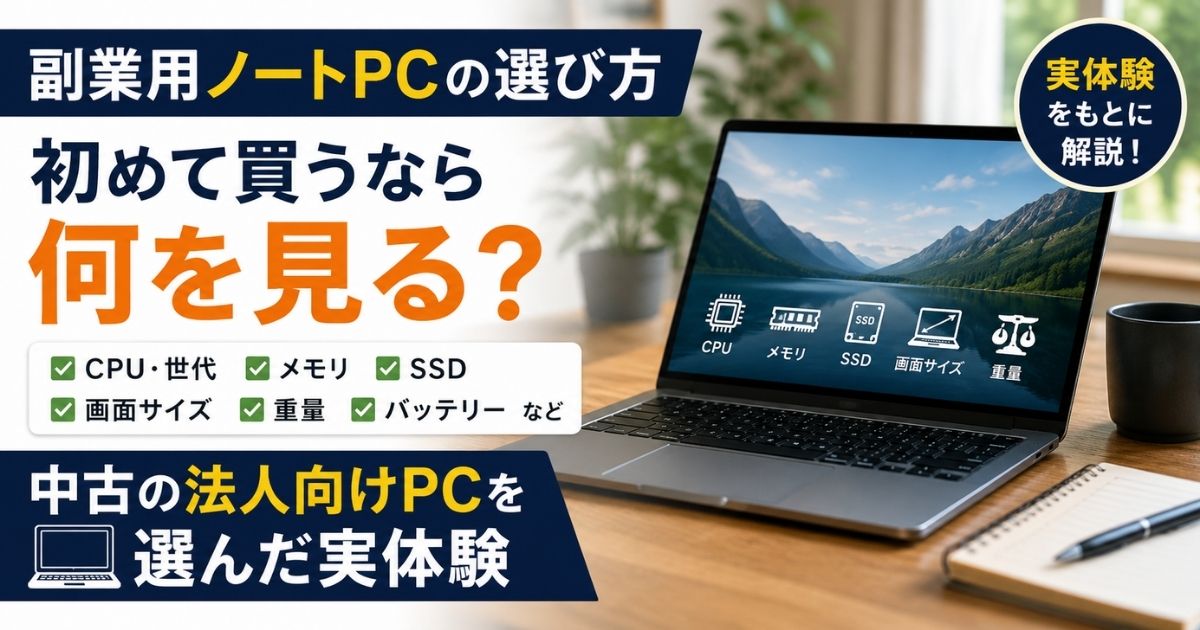
この記事では、その経験を踏まえて、副業用ノートPCを選ぶときにどこを見ればいいのかを整理する。
副業用PCの選び方|CPU・メモリ・SSD・GPUはどこまで必要?
結論|初めての副業PCならノートPCはかなり選びやすい
自分が初めて副業用PCを買う人にノートPCをすすめる一番の理由は、使い方を後から変えやすいこと。
家では机に置いて使えるし、必要なら外へ持ち出せる。
外付けモニターにつなげれば、自宅ではデスクトップに近い環境も作れる。
一方で、デスクトップPCは同じ予算で性能を取りやすかったり、メモリやストレージ、GPUを後から拡張しやすかったりする。
なので自分の中では、
最初の1台ならノートPC
次に性能を求めるならデスクトップPCも検討
という考え方になっている。
実際、次に自分が買うならAI活用や重い処理を見据えてデスクトップPCを考えている。ただ、外へ持ち出せるノートPCは1台持っておきたい。
副業用ノートPCで最初に見るところ
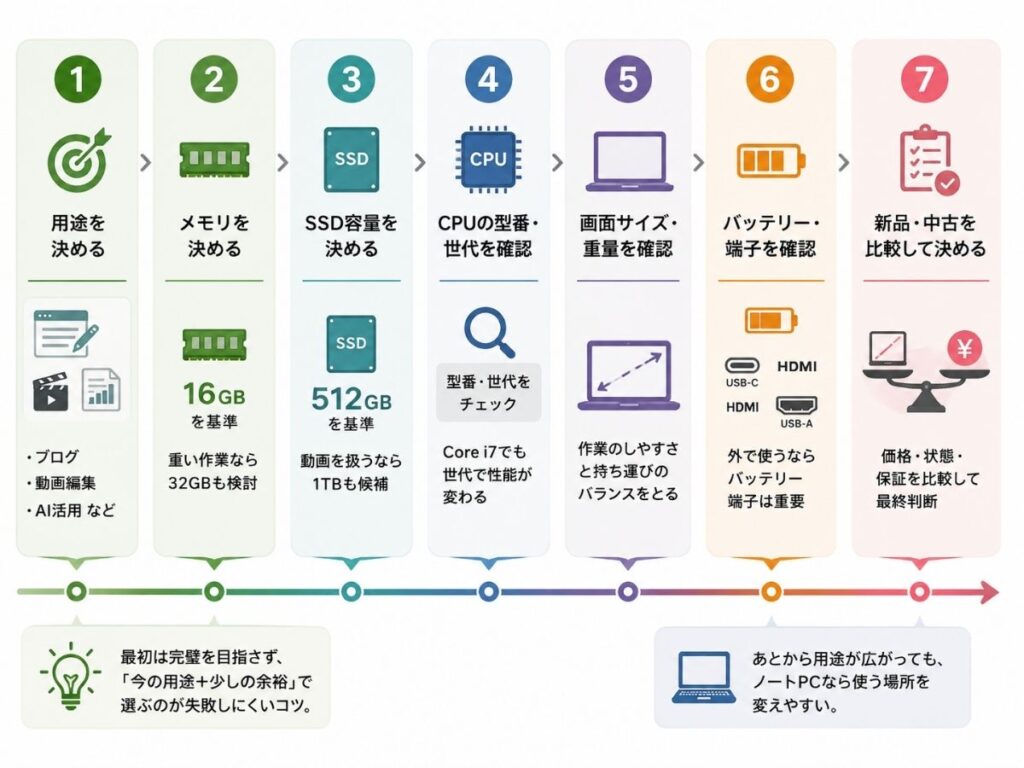
ノートPCを選ぶとき、自分ならまずこの順番で見る。
| 確認する項目 | 見るポイント |
|---|---|
| CPU | 型番・世代 |
| メモリ | 16GBを基準、重い作業なら32GB |
| SSD | 512GBを基準、動画なら1TBも候補 |
| 画面サイズ | 持ち運びとのバランス |
| 重量 | 外へ持ち出す頻度 |
| バッテリー | モバイル利用するなら重要 |
| 端子 | HDMI・USB-C・USB-Aなど |
| 外部モニター | 接続できる端子・出力仕様 |
| 新品・中古 | 価格とリスクのバランス |
CPUだけを見るのではなく、これらをセットで見た方がいい。
自分が最初に失敗したのも、Core i7という名前だけに目が行って、世代や他のスペックをほとんど見ていなかったことだった。
Core i7でも世代を見る|自分が最初に失敗したところ
PCに詳しくなかった頃は、Core i5よりCore i7の方が上という理解しかなかった。
そのため、Core i7搭載なら性能面は大丈夫だろうと考えて購入した。
でも、後になってCore i7にも世代があり、新旧で性能が違うことを知った。
これは中古PCを探すと特に重要。
中古市場ではCore i7搭載と大きく書かれていても、第8世代、第10世代、第11世代、第13世代などさまざまなモデルが混在している。
だから今なら、Core i7という名称だけではなく、具体的なCPU型番まで見る。
たとえばCore i7-1185G7なら11世代系、Core i7-1355Uなら13世代系というように、型番を見ることで世代も判断しやすい。
中古ノートPCを買うなら、CPU名だけでなく型番確認はかなり重要だと思う。
メモリは16GBを基準にしたい|自分は32GBを探した
ブログやWebライティング中心なら、16GBを基準にすれば十分使いやすい。
自分の場合はブログだけではなく、AI、画像、動画、複数ブラウザ、ファイル処理なども同時に使いたかったので、32GBを条件にした。
ただ、32GBまで求めると選択肢が一気に狭くなった。
特に新品の一般向けノートPCでは、16GBモデルは多いものの、Core i7クラス+32GB+SSD512GB以上まで条件を付けると価格がかなり上がる。
2026年8月時点では、Core i7・32GB・SSD512GB条件の新品ノートPCで、国内メーカーの16インチモデルが約32万円で販売されている例もある。
だから、32GBが本当に必要かは先に考えた方がいい。
ブログやSNS、一般的なAIサービス利用が中心なら16GBでも十分候補になる。動画編集や重いAI・開発作業をするなら32GBを考える、くらいでいい。
SSDは512GBから|動画をするなら1TBも候補
副業用として買うなら、自分ならSSD512GBを基準にする。
ブログや文章だけなら256GBでも使える。ただ、実際に副業をしていると画像、
PDF、動画、ダウンロードファイル、編集素材などが増えていく。
特に動画を扱うと容量を使う。
元動画、編集用ファイル、音声、サムネイル、書き出した完成動画まで残していると、
512GBでも徐々に余裕がなくなる。
動画制作まで考えているなら1TBも候補。
外付けSSDを使う方法もあるので、最初から大容量を積めばいいわけではないが、
容量不足で困るくらいなら少し余裕を持たせたい。
画面サイズ|自分なら13〜16インチあたりから考える
ノートPCは、画面が大きいほど作業しやすい一方で、持ち運びにくくなる。
13〜14インチくらいなら比較的持ち歩きやすい。
15〜16インチになると作業画面は広くなるが、サイズも重量も増える。
副業用として考えるなら、何を優先するかで決めればいい。
外へよく持ち出すなら13〜14インチ。
自宅作業が中心でノートPC単体でも画面を広く使いたいなら15〜16インチが候補になる。
家では外付けモニターを使うなら、ノートPC本体の画面サイズをそこまで大きくする必要もない。
副業用のデスクトップモニターを買ってみた|用途別の選び方と27インチWQHDを使った感想
重量は外へ持ち出すならかなり重要
ノートPCだから持ち運べるとはいっても、重量はモデルによってかなり違う。
1kg前後の軽量モデルもあれば、15〜16インチや高性能GPUを搭載したモデルでは2kgを超えるものもある。
毎日のように持ち歩くなら数百gの差でも気になりやすい。
逆に、基本は家で使い、たまに持ち出すだけなら、重量を最優先する必要はない。
軽さを優先すると価格が上がったり、冷却性能や端子数など別の部分とのトレードオフになることもある。
副業用だから軽い方がいいではなく、どれくらい持ち運ぶのかで考えたい。
バッテリーは中古PCほど注意したい
新品ノートPCと中古ノートPCで大きく違うのが、バッテリー。
中古PCは本体がきれいでも、バッテリーはすでに何年か使われている可能性がある。
見た目がきれいだからバッテリーも新品同様とは限らない。
自分も中古を選ぶなら、ここはリスクとして考えておいた方がいいと思う。
家でほとんど電源につないで使うなら影響は小さい。
ただ、外で長時間使うつもりなら、バッテリー状態は重要になる。
中古販売店によってはバッテリーを保証対象外としていることもあるので、購入前に保証条件まで確認した方がいい。
端子|HDMIとUSB-Cは確認しておきたい
副業用ノートPCでは端子も意外と重要。
マウス、外付けSSD、モニター、スマホなどを接続する機会が増えるからだ。
最低限、自分ならUSB-AとUSB-Cを確認する。
外付けモニターを使うならHDMIもあると分かりやすい。
ただしUSB-Cから映像出力できるPCもあるので、端子の数だけではなく仕様も確認したい。
USB-Cが付いているから必ずモニター出力できるわけではない。
映像出力に対応しているか、USB Power Deliveryに対応しているかなどは機種によって違う。
外付けモニターを使うなら出力できる画面数も見る
家で副業するなら、ノートPC+外付けモニターはかなり使いやすい。
自分も27インチモニターを使っているが、ブログやAI、複数画面を並べる用途ではかなり便利。
ただ、ノートPCによって外部出力できる画面数や解像度は違う。
将来的にデュアルモニターにしたいなら、PCを買う段階で、
HDMIが何個あるか、USB-Cから映像出力できるか、
外部ディスプレイを何台まで出せるかまで見ておく方がいい。
モニターアームの選び方|VESA・耐荷重・天板まで購入前に確認したいポイント
Core i7+32GBを探したら新品が意外と高かった
自分が次のノートPCを探したときは、Core i7クラス+メモリ32GBを一つの条件にした。
ところが、調べてみると新品ではかなり高かった。
2026年時点でCore i7・32GB・SSD512GBクラスの新品は、仕様やメーカーによる差が大きいものの、
20万円前後から30万円台も普通に候補になる。
国内メーカーやOffice付きでは30万円を超える例も確認できる。
自分としては、副業用PCとしていきなりその金額を出すのは少し迷った。
そこで候補にしたのが、法人向けノートPCの中古だった。
法人向け中古ならCore i7・32GBでも5万〜10万円前後が見つかる
法人向けPCは、会社で使われていたDell Latitude、Lenovo ThinkPad、HP EliteBookなどが中古市場へ流れることがある。
この辺を見ると、新品よりかなり安い。
2026年8月時点の中古市場では、第11世代Core i7・32GB・SSD512GBのDell Latitude 7320が5.5万円程度で掲載されている例がある。
別の販売例では同条件で7.7万円程度。
つまり、比較的新しい世代の法人向け中古なら、5万〜10万円前後が一つの目安になる。
ただし、中古はスペックだけでは比較できない。
CPU、メモリ、SSDが同じでも、状態、バッテリー、保証、キーボード、液晶、外装によって価値は変わる。
高性能なゲーミング系中古になると、Core i7・32GB・SSD512GBでも約19万円という例もあり、中古だから必ず安いわけでもない。
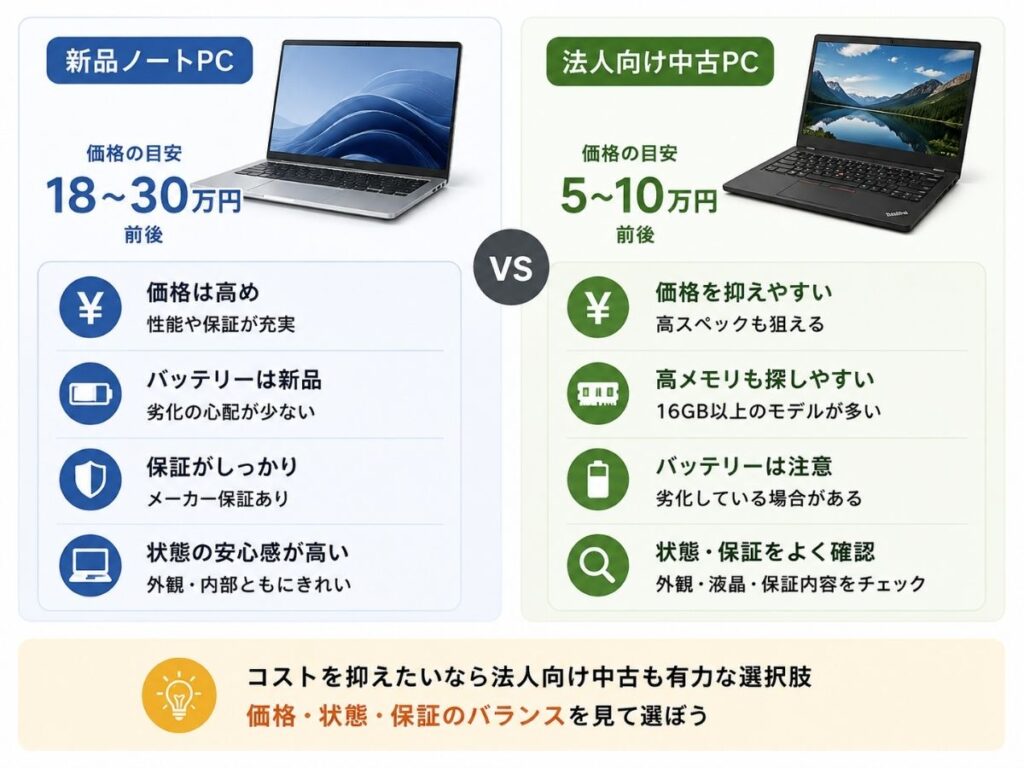
新品と中古の価格差をざっくり見ると
自分が探していた条件に近い、Core i7クラス+32GB+SSD512GB以上で考えるなら、目安はこんな感じ。
| 種類 | 価格帯の目安 |
|---|---|
| 新品・一般向け | 18万〜30万円前後 |
| 新品・国内メーカーやOffice付き | 25万〜33万円前後もあり |
| 中古・法人向け | 5万〜10万円前後 |
| 中古・比較的新しい世代や状態良好 | 6万〜10万円前後 |
| 中古・GPU搭載高性能モデル | 10万〜20万円超もあり |
相場はメーカー、CPU世代、GPU、Office、保証などでかなり動く。
だから中古が絶対得という話ではない。
ただ、自分が中古を選んだ理由の一つは、32GBまで求めたときの新品との価格差が大きかったことだった。
法人向け中古PCを選んだ理由
自分が最終的に買ったのは、法人向けモデルの中古。
理由は単純で、自分が欲しかったスペックを新品で探すと高く、法人向け中古なら予算をかなり抑えられたから。
法人向けPCは、業務用途を前提にしたモデルが多く、メモリ容量が大きい構成も見つけやすい。
自分が買ったものは、中古の中でも比較的きれいな状態のものだった。
ただ、実際に中古を選んだからこそ、中古PCを全員にすすめたいわけでもない。
新品より注意するところは明らかに多い。
中古ノートPCで自分なら確認するところ
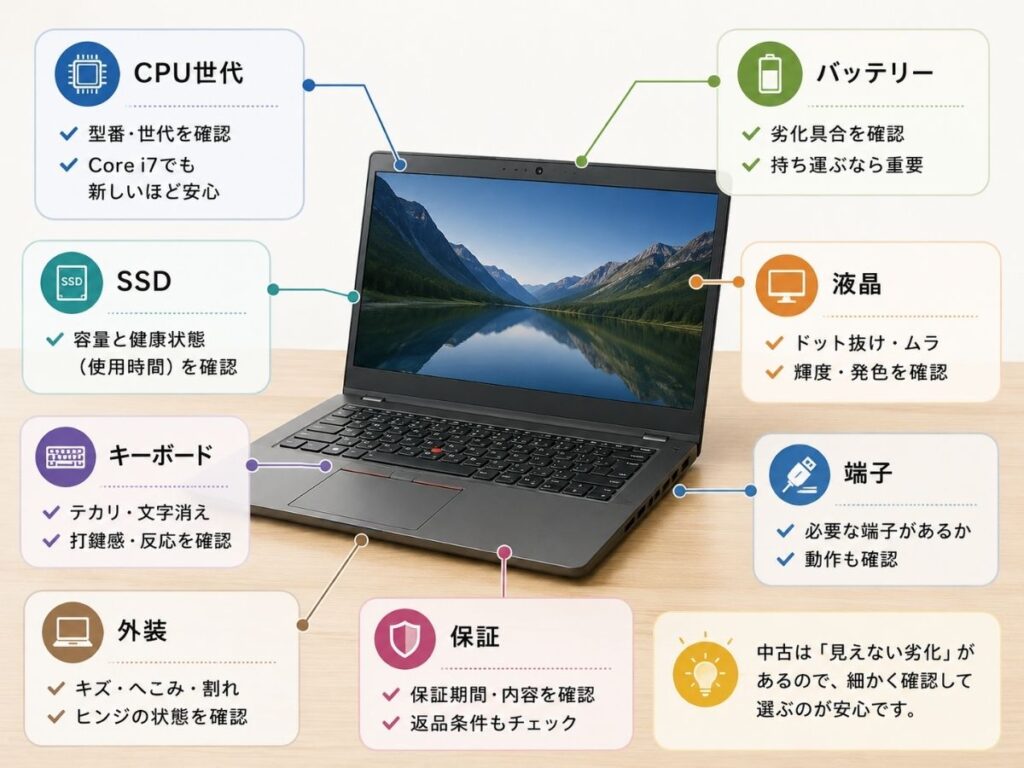
中古を買うなら、スペック以外も見る。
特に確認したいのは、CPUの世代、バッテリー状態、SSD容量、外装状態、液晶、キーボード、端子、保証期間あたり。
バッテリーは消耗品なので、新品と同じ駆動時間は期待しない方がいい。
キーボードも、法人で長期間使われていたPCなら使用感が強い場合がある。
テカリや文字消え、キーの反応などは商品説明や写真で確認したい。
液晶の傷やムラ、USBやHDMI端子の状態も見る。
そして、自分なら中古販売店の保証はかなり重視する。
フリマなどで安く買えることもあるが、PCに詳しくないなら、多少高くても中古PC専門店や保証のあるショップの方が安心しやすい。
美品だから安心、でもない
中古PCを探していると、美品、Aランク、非常にきれいといった表記を見る。
外観がきれいなのはもちろん良い。
ただ、それだけでは判断できない。
外装がきれいでもバッテリーは劣化している可能性があるし、
SSDや内部パーツの使用状況までは見た目から分からない。
だから中古は、外観+スペック+保証+バッテリーくらいをセットで見る方がいい。
自分も比較的きれいな個体を選んだけど、中古である以上、新品と同じ安心感を求めるものではないと思っている。
新品を選んだ方がいい人
PCに詳しくなく、トラブルが起きたときに自分で調べるのが不安なら、新品の方が無難。
メーカー保証があり、バッテリーも新品。故障や初期不良時の窓口も分かりやすい。
特に副業を始めるための最初のPCで、
・価格差より安心感を優先したい
・数年間そのまま使いたい
・中古PCの状態判断に自信がない
なら、新品で十分だと思う。
無理に32GBまで求めず、16GB・SSD512GB程度に条件を落とせば、新品でも価格を抑えやすくなる。
中古を検討してもいい人
一方で中古が向いているのは、ある程度スペックの見方が分かっていて、新品より価格を抑えたい人。
特に、自分のように32GBなど少し高めのスペックが欲しい場合は、
中古の法人向けPCまで見ると候補がかなり増える。
ただし、Core i7とだけ書いてある古いPCを買う、保証なしを価格だけで選ぶ、状態を確認せずに買うのは避けたい。
中古ほど、CPU型番と世代を見ることが重要になる。
初めて副業用PCを買うならノートPCがおすすめ
いろいろ調べてきたけど、初めて副業用PCを買うなら、自分はやはりノートPCをすすめる。
一番の理由は自由度。
家だけで使ってもいいし、外へ持っていくこともできる。
机が狭ければノートPC単体で使えるし、作業環境を広げたくなったら外付けモニター、キーボード、マウスを追加できる。
副業を始めた段階では、今後どんな作業を増やすか分からない。
その中で一台でいろいろ対応できるノートPCは使いやすい。
ただ、自宅固定で動画編集やAI処理など重い作業を本格的にするなら、デスクトップPCの方が合う場合もある。
次に自分が買うならデスクトップPC
自分はすでにノートPCを持っているので、次に買うならデスクトップPCを考えている。
理由は、今後さらにAI活用を広げたいから。
クラウド上のAIを使うだけならノートPCでも問題ない。
ただ、ローカルAIやGPUを使う処理、動画制作などを広げていくなら、GPU、メモリ、SSDなどを選びやすく、後から拡張もしやすいデスクトップに魅力を感じている。
だから自分の中では、ノートPCとデスクトップPCはどちらか一方ではなく役割が違う。
ノートPCは持ち運びと汎用性。デスクトップPCは性能と拡張性。
最初の1台ならノートPC。
副業内容が固まって、性能が必要になったらデスクトップを追加する。この順番が合っている。
自分なら副業用ノートPCをこの順番で選ぶ
今から選ぶなら、まず用途を決める。ブログやSNS中心なのか、動画編集までやるのか、AIをどこまで使うのかで必要スペックが変わる。
次にメモリを見る。
一般的な副業なら16GBを基準にして、重い動画編集や複数の開発環境などを使うなら32GBを考える。
SSDは512GBを基準にし、動画素材を大量に扱うなら1TBも候補。
そのあとCPUの具体的な型番と世代を確認する。
スペックが決まったら、画面サイズ、重量、バッテリー、端子、外部モニター出力を見る。
最後に新品か中古かを決める。
自分ならこの順番にする。
Core i7と書いてあるから良さそう、軽いから良さそう、安いから良さそう、という一つの条件だけで決めない方が失敗しにくい。
まとめ|最初の1台ならノートPC、新品か中古かは予算と安心感で決める
副業用PCを初めて買うなら、自分はノートPCがおすすめ。
家でも外でも使え、必要になれば外付けモニターにつなげられる。
副業内容がまだ完全に決まっていない段階でも使い方を変えやすい。
ただし、PC選びではCPU名だけを見ない方がいい。
自分も最初はCore i7なら高性能だと思って選んだが、後から世代が古いことに気づいた。
今ならCPU型番と世代まで確認し、メモリ、SSD、画面サイズ、重量、バッテリーまで見る。
一般的な副業なら、まずメモリ16GB・SSD512GBを一つの基準にしていい。
動画編集や重いAI・開発作業までやるなら32GBや1TBも候補になる。
自分は32GBまで求めた結果、新品の価格が高く、最終的に法人向け中古ノートPCを選んだ。
2026年時点では、Core i7・32GB・SSD512GBクラスだと新品は20万〜30万円台、中古の法人向けなら5万〜10万円前後でも候補が見つかる。
この差はかなり大きい。
一方で中古には、バッテリー、保証、外装、キーボードなどのリスクもある。
だから自分なら、
安心を優先するなら新品。高いスペックを予算内で狙うなら法人向け中古も検討。
という考え方で選ぶ。
そして、次に自分が買うならデスクトップPC。
ノートPCは1台持っておきつつ、AI活用や重い処理をさらに広げるためのデスクトップ環境を作りたいと考えている。