



副業用にPCモニターを買うなら、どれくらいのスペックが必要なのか。
自分も最初はかなり迷った。
以前モバイルモニターを買って、サブ画面がある便利さは感じていた。ただ、家で腰を据えて作業するなら、もう少し大きい据え置きのモニターが欲しくなった。
そこで今回買ったのが、MSI PRO MP273QW E14。
27インチ、WQHD、IPSパネル、144Hz、スピーカー内蔵という構成のモデルだ。
実際に使ってみると、画質はかなり見やすいし、27インチなので画面を2分割しても十分使いやすい。
一方で、スピーカーは内蔵されているものの、音は背面から出ているような感覚が強く、動画を日常的に見るなら外付けスピーカーが欲しくなった。
使ってみて感じたのは、副業用モニターは高性能なものを買えばいいわけではなく、何をするかで必要なスペックがかなり変わるということ。
自分は購入時点で、ブログ中心なのか、動画編集までやるのかをまだ決め切っていなかった。
だから今回は、
- 画面が大きい
- 画質がある程度いい
- スピーカー内蔵
- 価格を抑える
- 新品
このあたりのバランスを重視した。
結論|副業用モニターは「何をするか」から決めた方がいい
モニターを探していると、4K、高リフレッシュレート、高色域、大型画面など、どんどん上のスペックが気になってくる。
でも副業用なら、全部を最大にする必要はない。
用途別に考えると、ざっくりこんな感じ。
| 主な用途 | 重視したいところ |
|---|---|
| ブログ・文章作成 | サイズ、価格、文字の見やすさ |
| ブラウザを複数並べる | 27インチ前後、WQHDなど表示領域 |
| 動画編集 | 解像度、画質、色の見え方 |
| 動画のナレーション確認 | 内蔵スピーカーでも対応しやすい |
| 動画・音楽鑑賞 | 外付けスピーカーも検討 |
| ゲームもする | リフレッシュレートも見る |
ブログを書くことが中心なら、4Kや144Hzまで必須とは思わない。
一方、動画編集までやる可能性があるなら、画質や表示領域はある程度こだわっておいた方が使いやすい。
何をするかを決めずにスペックだけ追うと、必要以上に高いモニターになりやすい。
今回は副業で何をするか決め切っていなかった
自分の場合、モニターを買う時点では副業の内容を一つに絞っていなかった。
ブログだけなら、そこまで高画質なモニターはいらない。
文章を書いて、ブラウザを見て、WordPressを触るくらいなら、一般的なフルHDでも十分できる。
ただ、今後動画編集をする可能性もあった。
動画を見る、画像を扱う、編集画面を広く使う。
そう考えると、画質や表示領域を極端に落としたくはなかった。
そこで、4Kまで上げるのではなく27インチのWQHDを選んだ。
結果として、このくらいが自分にはかなり使いやすかった。
実際に買ったのはMSI PRO MP273QW E14
今回購入したのは、MSIのPRO MP273QW E14。
主な仕様は、
- 27インチ
- WQHD
- IPSパネル
- 144Hz
- HDMI
- DisplayPort
- スピーカー内蔵
という構成。
選んだ理由は、特定の機能一つというより全体のバランスだった。
自分が見ていたのは、
・価格
・画面サイズ
・画質
・スピーカー内蔵
この4つ。
有名メーカーの上位モデルまで行くと価格も上がる。
でも副業用として何をするかまだ決め切っていなかったので、最初から高いモデルへ振り切る必要はないと思った。

 ポチップ
ポチップ
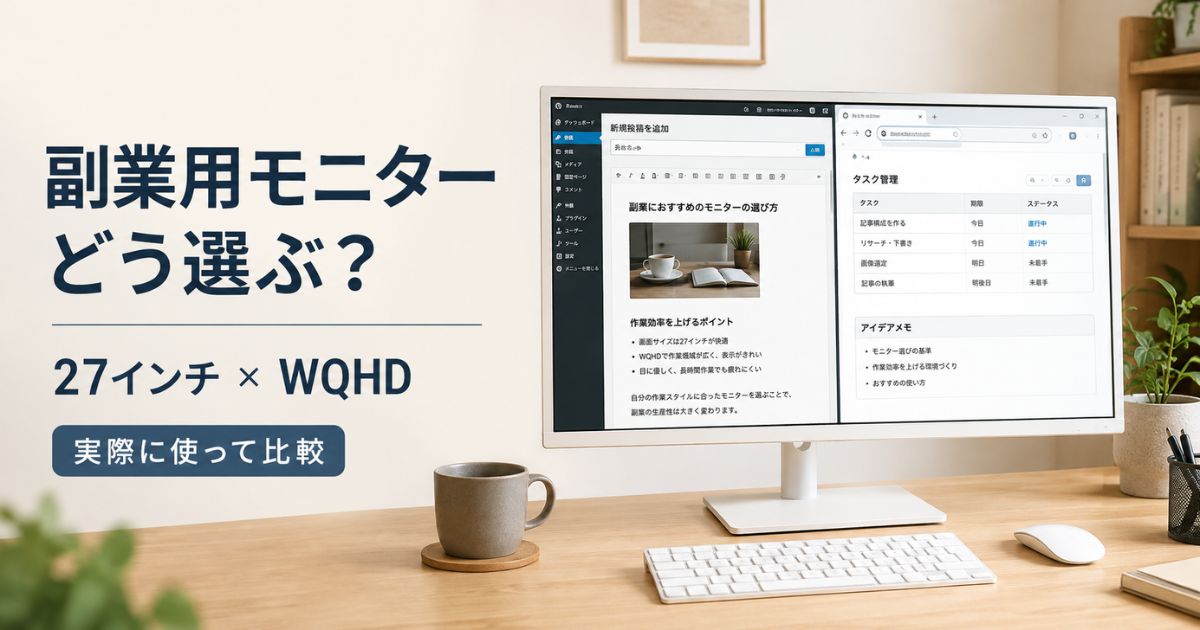
27インチは画面を2分割しても使いやすい
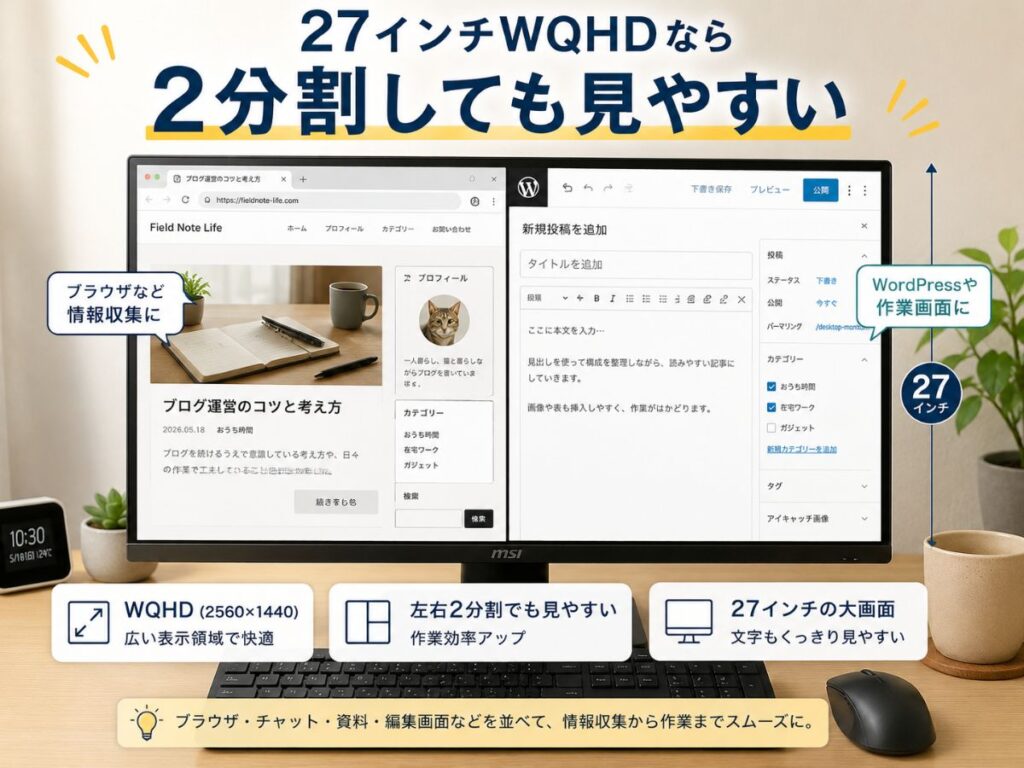
実際に使って一番良かったのは、やっぱり画面の大きさ。
27インチあると、1画面を左右に分割してもかなり使える。
たとえば、
左側にブラウザ
右側にWordPress
という使い方。
ほかにも、
左にChatGPT
右に作業画面
のように並べられる。
ノートPCだけだと、2つの画面を並べたときにそれぞれがかなり狭くなる。
27インチなら、左右に分けても片側が小さすぎない。
副業では複数のページやツールを同時に見ることが多いので、画面サイズの恩恵はかなり大きかった。
WQHDにして良かったのは表示領域と見やすさ
27インチでWQHDにしたのも良かった。
フルHDでも作業自体はできる。
ただ、画面が大きくなるほど、解像度もある程度欲しくなる。
WQHDなら文字や画像も見やすく、画面を広く使える。
ブログだけなら必須ではないと思うけど、
- ブラウザを複数開く
- 画像を扱う
- 動画編集もする
- 複数の作業画面を並べる
という使い方なら、WQHDにしておくメリットは大きい。
自分の場合は、27インチ+WQHDの組み合わせがかなり使いやすかった。
4Kまではいらないと思った
画質にこだわるなら4Kも候補になる。
ただ、自分の場合はそこまでは必要ないと考えた。
ブログを書くことが中心なら、4Kである必要性はそこまで高くない。
動画編集を本格的にやるなら4Kも候補になると思う。
でも、
「動画編集もするかもしれない」
「画像も扱う」
「画面を広く使いたい」
くらいなら、WQHDでも十分使いやすい。
4Kにするとモニター価格も上がりやすい。
副業を始める段階なら、最初から最高スペックを選ぶより、必要なところにはお金を使いつつ、過剰な部分は削る方がいいと思う。
144Hzは副業用途なら必須ではない
今回のモニターは144Hz。
画面をスクロールしたときなどは滑らかに感じる。
ただ、副業用途だけを考えるなら、144Hzは必須ではない。
ブログを書いたり、ブラウザを開いたりするだけなら、もっと低いリフレッシュレートでも困らない。
ゲームもするなら話は変わるけど、自分の場合は144Hzを最優先で選んだわけではなかった。
必要だから144Hzを選んだというより、他の条件を満たしたモニターに144Hzも付いていたという感覚に近い。
副業用モニターを探すなら、リフレッシュレートより先にサイズや解像度を見る方がいいと思う。
スピーカーは「付いていればいい」くらいでもいい
モニター選びで少し迷ったのがスピーカー。
動画編集をする可能性を考えると、音を確認できる環境は欲しい。
そのため、今回はスピーカー内蔵モデルを選んだ。
実際、ナレーションが入っているか、音量がおかしくないかなどを確認する程度なら使える。
ただ、音質を重視するなら話は別。
実際に使ってみると、音は背面から出ているような感覚が強い。
YouTubeや映画などを日常的に見るなら、個人的には外付けスピーカーがあった方がいいと思う。
逆に、
- 動画編集時にナレーションを確認する
- 一時的に音を出したい
- 普段はイヤホンを使う
くらいなら、内蔵スピーカーでも十分。
スピーカー内蔵を条件にはしても、音質まで期待しすぎない方がいい。
音質を重視するなら外付けスピーカーを買えばいい
モニターのスピーカーにこだわりすぎると、選択肢が減る。
しかもモニターは画質やサイズの方が後から変えにくい。
スピーカーは後付けできる。
だから自分なら、
モニターはサイズ・画質・価格を優先。
音が物足りなければ後からスピーカーを追加する。
という考え方で選ぶ。
動画を見ることが増えたり、音声編集まで細かくやりたくなったら、その段階で外付けスピーカーを買えばいい。
 ポチップ
ポチップ
メーカーは知名度だけで決めなくてもいいと思う
モニターを探すと、DellやHPなど知名度の高いPCメーカーも候補に入る。
サポートやブランドの安心感を優先するなら、こうしたメーカーから選ぶのは分かりやすい。
ただ、価格やスペックのバランスを優先するなら、メーカーの選択肢はもっと広げていいと思う。
今回自分が買ったのはMSI。
購入前は、有名なPCメーカーのモニターの方が無難なのかなとも思った。
でも実際に使ってみると、画質や操作性で困ることはなく、普通に使いやすかった。
なので自分なら、
知名度やサポートを重視 → Dell・HPなども候補
価格とスペックのバランスを重視 → MSIなどまで広く比較
くらいで考える。
メーカー名だけで決めるより、
- 欲しい画面サイズか
- 解像度は十分か
- 必要な端子があるか
- スピーカーが必要か
- 予算内か
を先に見る方がいい。
中古モニターも考えたけど新品を選んだ
価格を抑えるために、中古もかなり考えた。
メルカリなどを見ると、モニターは新品より安く出ていることがある。
発売からそこまで時間が経っていないモデルなら、中古でもいいように見える。
ただ、自分が気になったのがそれまでの使用時間。
モニターは外観がきれいでも、どれくらいの時間使われてきたかまでは分かりにくい。
使用時間によってパネルやバックライトの状態も変わるので、発売年だけでは判断しにくい。
中古品だと、そのあたりまで正確に確認できないことも多い。
それなら今回は、少しメーカーの選択肢を広げてでも新品で価格の安いモデルを買った方がいいと判断した。
高スペックな中古より「必要十分な新品」を選んだ
中古が悪いわけではない。
使用時間や状態がきちんと分かるものなら、中古を選ぶ方法もある。
ただ、自分の場合は、
高スペックな中古より
必要十分な新品
を選んだ。
副業を始める時点では、どこまでモニター性能が必要になるかも分からない。
だから最初から高級モニターを中古で狙うより、必要なスペックを決めて、その中で新品の安いモデルを探す方が自分には合っていた。
副業用デスクトップモニターで見るポイント
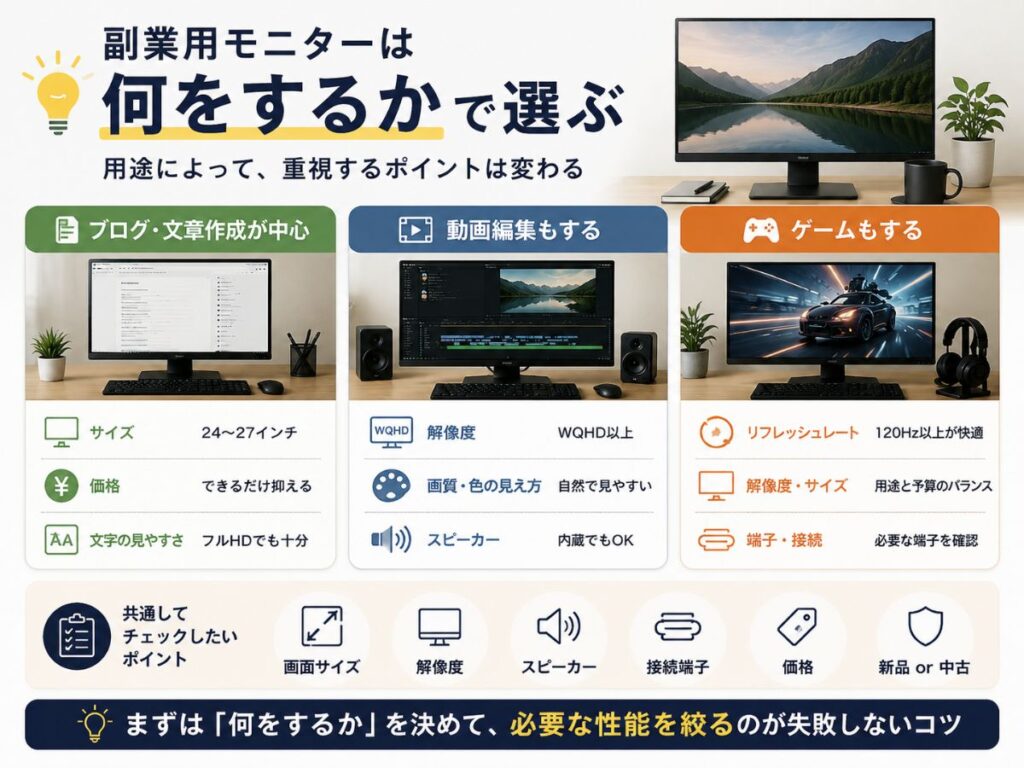
実際に選んで使った経験から、今ならこの順番で見る。
1. まず何に使うか
ブログなのか。
動画編集なのか。
画像編集なのか。
ゲームもするのか。
ここで必要なスペックはかなり変わる。
2. 画面サイズ
据え置きで使うなら、27インチはかなり使いやすかった。
特に画面を2分割するなら大きさの恩恵を感じやすい。
ただし、デスクが小さい場合はモニターとの距離も考えた方がいい。
3. 解像度
ブログ中心ならフルHDでも使える。
ただ、27インチで作業領域を広く使いたいならWQHDはかなり便利。
4Kは動画・画像編集をより重視する人向け。
4. スピーカー
音が出ればいいなら内蔵でも十分。
動画視聴や音質まで重視するなら外付け前提でもいい。
5. リフレッシュレート
ブログなどの作業だけなら高リフレッシュレートは優先度低め。
ゲームもするなら重視する。
6. 接続端子
HDMIやDisplayPortなど、自分が使うPCと接続できるかは確認する。
サブPCなど複数機器をつなぐなら端子数も見ておきたい。
7. 価格
必要な条件を決めてから価格を見る。
最初から高いモデルを見ると、どんどんスペックを上げたくなる。
副業用なら、使わない機能にお金を払わないことも大事だと思う。
モバイルモニターとデスクトップモニターは使い分け
以前はモバイルモニターも買った。
モバイルモニターは、持ち運べることや簡単にサブ画面を増やせることが強い。
一方、家で腰を据えて長時間作業するなら、今回買ったような据え置きの27インチモニターの方がかなり使いやすい。
特に2分割して作業するときは、画面の大きさがそのまま快適さにつながる。
だから自分の中では、
持ち運び・サブ画面 → モバイルモニター
家で腰を据えて副業 → デスクトップモニター
という使い分けになった。

まとめ|副業用モニターは高性能より「用途に合うか」で選ぶ
今回、副業用としてMSI PRO MP273QW E14を買った。
27インチWQHDなので画面が広く、左右2分割してもかなり使いやすい。
画質にも不満はなく、副業用として十分。
一方、144Hzは作業用途では必須ではなかった。
内蔵スピーカーも、ナレーション確認などには使えるけど、日常的に動画を見るなら外付けスピーカーが欲しい。
実際に使ってみて思ったのは、モニターはスペックが高いほどいいわけではないということ。
ブログだけなら、そこまで画質やリフレッシュレートにお金をかけなくていい。
動画編集までやるなら、WQHDや4Kなど解像度にも少しこだわりたい。
音は後からスピーカーを足せる。
メーカーも知名度だけで決めず、必要な仕様と価格のバランスを見ればいい。
自分は副業で何をするかまだ決め切っていなかったので、
・27インチ
・WQHD
・スピーカー内蔵
・価格を抑える
・新品
という条件で選んだ。
結果として、今の使い方にはかなり合っている。
副業用モニターを選ぶなら、最初に「何をするか」を考えて、その用途に必要なところだけスペックを上げるのが一番いいと思う。