




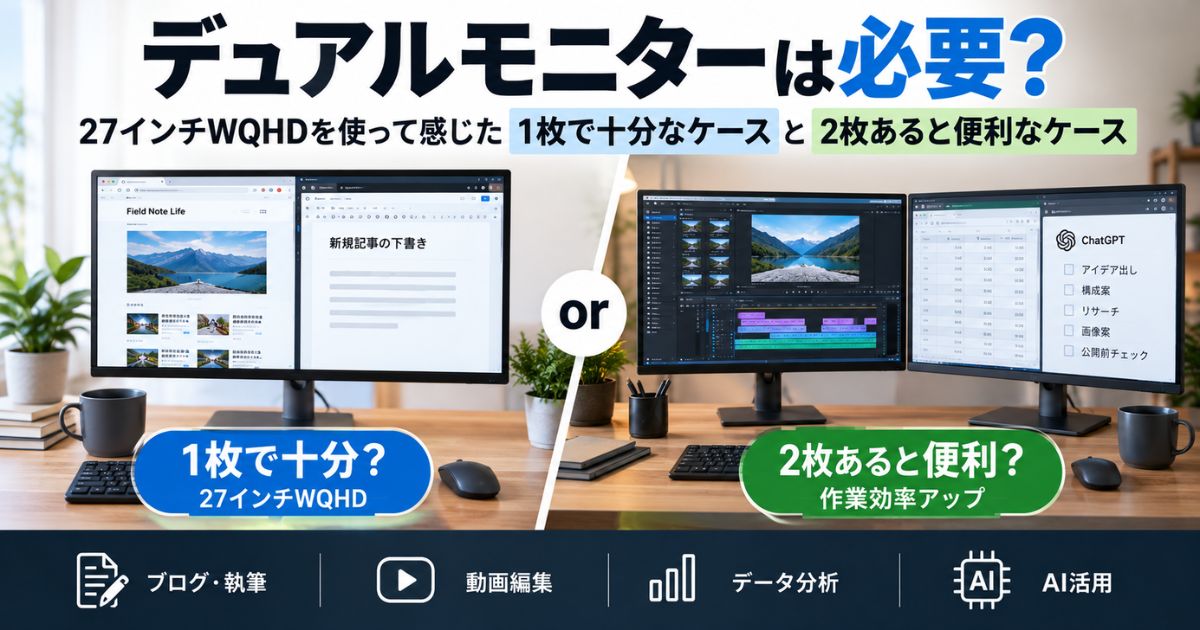
デスク環境を整えていると、モニターを2枚にした方が作業しやすいのか気になる。
自分もデュアルモニターの方が作業効率は上がると思っていた。ただ、実際に27インチWQHDモニターを使ってみると、1画面を左右に分割してもかなり作業できる。
そのため、デュアルモニターは全員に必要なものではないと思う。一方で、動画編集やデータ分析など、複数の画面を常に見比べる作業では2枚あるメリットが大きい。
今回は、27インチWQHDモニターを実際に使っている感想をもとに、1枚で十分なケースとデュアルモニターが向いているケースを整理する。

結論|27インチWQHDなら1枚でもかなり使える
ブログや一般的なPC作業が中心なら、27インチWQHDモニター1枚でもかなり使える。
自分が使っているモニターも27インチWQHDだが、ブラウザを左右に2分割しても、それぞれの画面が狭すぎるとは感じていない。記事を書く画面と調査ページを並べる程度なら、2枚目がなくても十分作業できている。
一方で、動画編集のように編集画面を広く使いながら素材や台本も常に表示したい作業や、複数の資料を見比べる分析では2枚あると便利。
ざっくり分けるとこうなる。
| 主な用途 | 1枚でも十分 | 2枚あると便利 |
|---|---|---|
| ブログ・文章作成 | ◎ | ○ |
| Web検索+記事作成 | ◎ | ○ |
| AI+文章作成 | ◎ | ○ |
| Excel・データ分析 | ○ | ◎ |
| 動画編集 | ○ | ◎ |
| プログラミング | ○ | ◎ |
| ライブ配信 | △ | ◎ |
デュアルモニターにする前に、まず今の画面でウィンドウを左右に分割して不便があるか確認してみてもいい。
デュアルモニターとは?
デュアルモニターは、1台のPCに2枚のディスプレイを接続して、作業領域を横に広げる使い方。
同じ映像を2枚に表示する複製ではなく、通常はWindowsの拡張表示を使って、それぞれ別の画面として利用する。
左側でブログを書きながら右側で調べ物をしたり、メイン画面で動画編集をしながらサブ画面に素材や台本を表示したりできる。
ノートPCの場合も、本体画面と外付けモニターを拡張表示すれば2画面環境になる。
1枚のモニターでも画面分割はできる
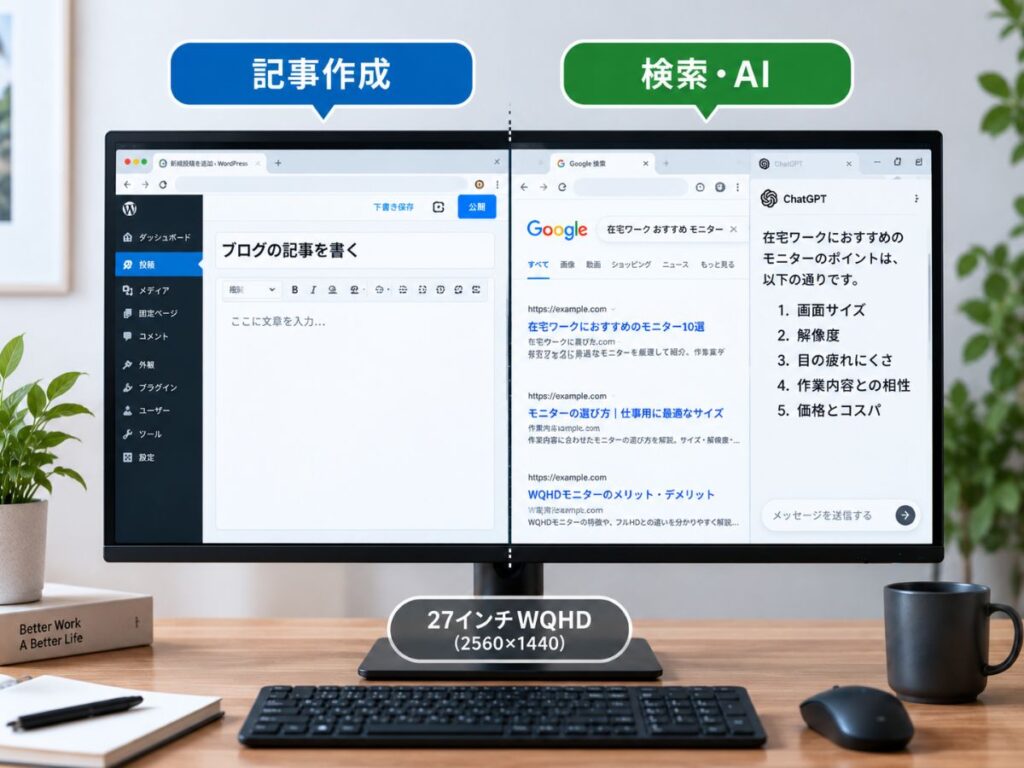
デュアルモニターを検討する前に知っておきたいのが、1枚のモニターでも複数のウィンドウを並べられること。
Windows 11にはSnap機能があり、ウィンドウを左右半分や複数の領域へ簡単に配置できる。
MicrosoftもSnap Layoutsによるウィンドウ整理を標準機能として案内している。
特にWQHDや4Kなど解像度の高いモニターでは、1画面の中に多くの情報を表示できる。
自分の場合も27インチWQHDを左右分割して使うことが多く、ブログやWeb検索ならこの使い方でかなり対応できている。
そのため、デュアルモニターが気になったら、まず画面分割を試してからでも遅くない。
デュアルモニターのメリットは画面切り替えを減らせること
デュアルモニターの一番大きなメリットは、複数の画面を常に表示しておけること。
1枚でもAlt+Tabなどでウィンドウを切り替えれば同じ作業はできる。
ただ、何度も画面を切り替える作業では、2枚ある方が見比べやすい。
マウスコンピューターも、デュアルモニターのメリットとして複数のアプリや資料を同時表示しやすくなることを挙げている。
文章を書く、資料を見る、数字を確認する、といった作業を同時に進める人ほどメリットが出やすい。
動画編集はデュアルモニターと相性がいい
デュアルモニターが特に向いていると思うのが動画編集。
動画編集ソフトにはタイムライン、プレビュー、素材一覧など複数の領域があり、1画面だけでもかなり場所を使う。さらに素材フォルダ、台本、参考動画なども確認するなら、画面切り替えが増えやすい。
2枚あれば、メインモニターに編集ソフトを大きく表示し、もう1枚に素材フォルダや台本、プレビューなどを置ける。
特に長尺動画や素材数が多い編集では、メイン画面をタイムライン中心に広く使えるメリットが大きい。
ライブ配信でも、配信画面とコメント、配信管理画面などを分けられるため、デュアルモニターとの相性はいい。
複数情報を同時に確認し続ける用途ほど2枚の恩恵を受けやすい。
ブログやライティングなら1枚でも十分なことが多い
ブログや文章作成が中心なら、個人的にはデュアルモニターが必須だとは思わない。
27インチWQHDくらいの画面なら、WordPressや文章編集画面を片側に置き、もう片側に検索結果や参考資料を表示できる。
自分もこの使い方をしているが、記事を書く程度なら1枚でも特に困っていない。
もちろん記事編集画面を大きく表示しながら、AIや検索結果、画像などを常に別画面へ出しておきたいなら2枚あると便利。ただ、ブログを始めるために最初から2台購入する必要まではないと思う。
まず1台使って、不便を感じてから追加する方法でも十分。
AIを使った作業は画面数より使い方で決める
ChatGPTやClaudeなどのAIを使いながら作業する場合も、2画面あると便利。
片方にAIとのやり取りを表示し、もう片方で文章、コード、画像、資料などを扱える。
ただ、自分が使っている27インチWQHDなら、AIと作業画面を左右に並べる程度は1枚でもできる。
AIを開きながら、そのほかにも資料、ファイル、ブラウザなど複数の画面を常に表示したいならデュアルモニターが便利になる。
AIを使うから2枚必要というより、同時に何画面見たいかで考える方が分かりやすい。
Excelやデータ分析では2枚あると便利
Excel、スプレッドシート、アクセス解析など、複数の数字を見比べる作業ではデュアルモニターが使いやすい。
たとえば片方にGA4やSearch Consoleを表示し、もう片方にスプレッドシートを置けば、何度もウィンドウを切り替えずに数字を比較できる。
別々のExcelファイルを見比べる場合や、資料を確認しながら入力する場合も同じ。
単一ファイルを集中して使うだけなら1枚でも問題ないが、常に複数の資料を行き来しているなら2枚目を追加するメリットが出やすい。
デュアルモニターにする前にPCが2画面出力へ対応しているか確認する
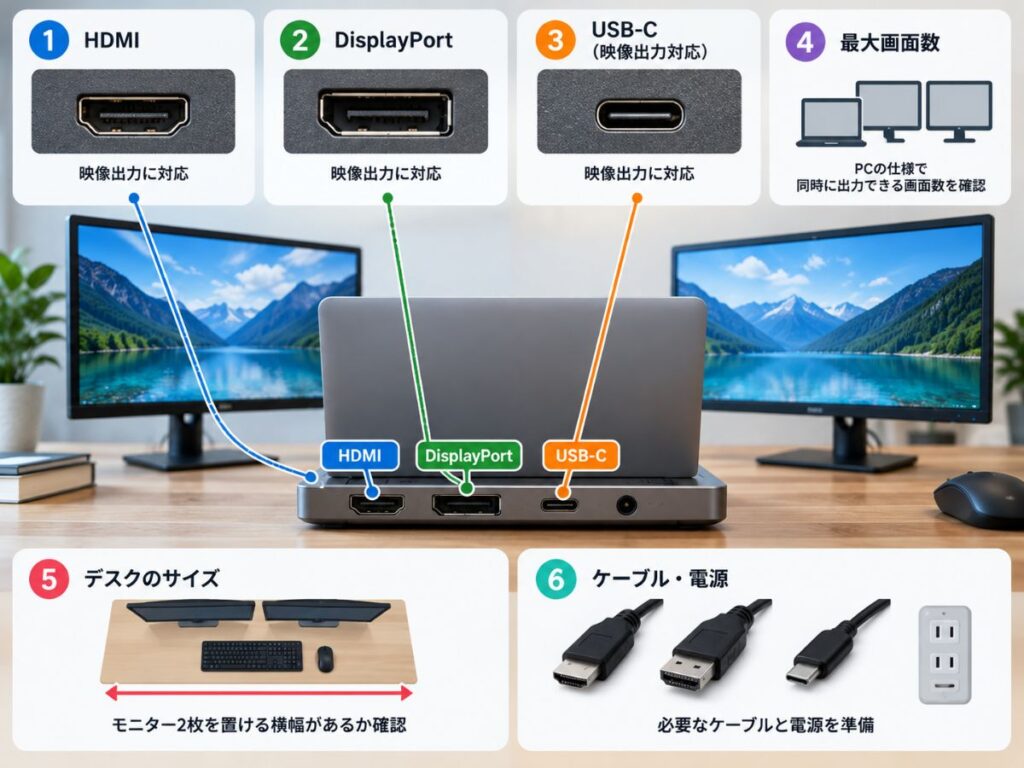
モニターを2枚買う前に、PC側が2画面出力に対応しているか確認したい。
HDMIやDisplayPort、USB-Cなどの映像出力端子があっても、同時に何台まで表示できるかはPCによって違う。
特にノートPCでは、本体画面+外付けモニター1枚には対応していても、外部モニターを2枚接続できない場合がある。
USB-Cも、端子が付いているだけで映像出力できるとは限らない。
購入前にメーカー公式仕様で、外部ディスプレイ、最大表示画面数、映像出力端子などを確認しておいた方がいい。
マウスコンピューターも、デュアルディスプレイを構築する際にはPC側の映像出力端子を確認するよう案内している。
デュアルモニターのデメリット
2枚にすれば必ず快適になるわけでもない。
まず、モニターをもう1台購入するため費用が増える。デスク上のスペースも必要になり、電源ケーブルや映像ケーブルも増える。
27インチモニターを2枚横に並べると、かなり横幅を使う。
製品によってサイズは違うので、モニター本体の横幅を2台分確認してからデスクへ置けるか確認したい。
また、2枚のモニターで高さやサイズが大きく違ったり、左右へ離れすぎたりすると、視線移動が増えてかえって見づらく感じることもある。
サイズ違いのモニターを併用した体験例でも、高さや目線移動の違和感が挙げられている。
使う予定がない画面を増やすくらいなら、大きめのモニター1枚の方がデスクはすっきりする。

1枚で十分な人
デュアルモニターにする前に、自分の作業で本当に2画面を常に使うのか考えたい。
1枚で十分になりやすいのは、27インチ前後のWQHDモニターを使っている人、ブログや文章作成が中心の人、左右分割で特に不便を感じていない人、デスクを広く使いたくない人など。
特にWQHDならフルHDより表示領域に余裕があり、2つのウィンドウを並べやすい。
1枚の画面を頻繁に切り替えているわけではないなら、デュアルモニターにしても使わない画面が増える可能性がある。
デュアルモニターがおすすめな人
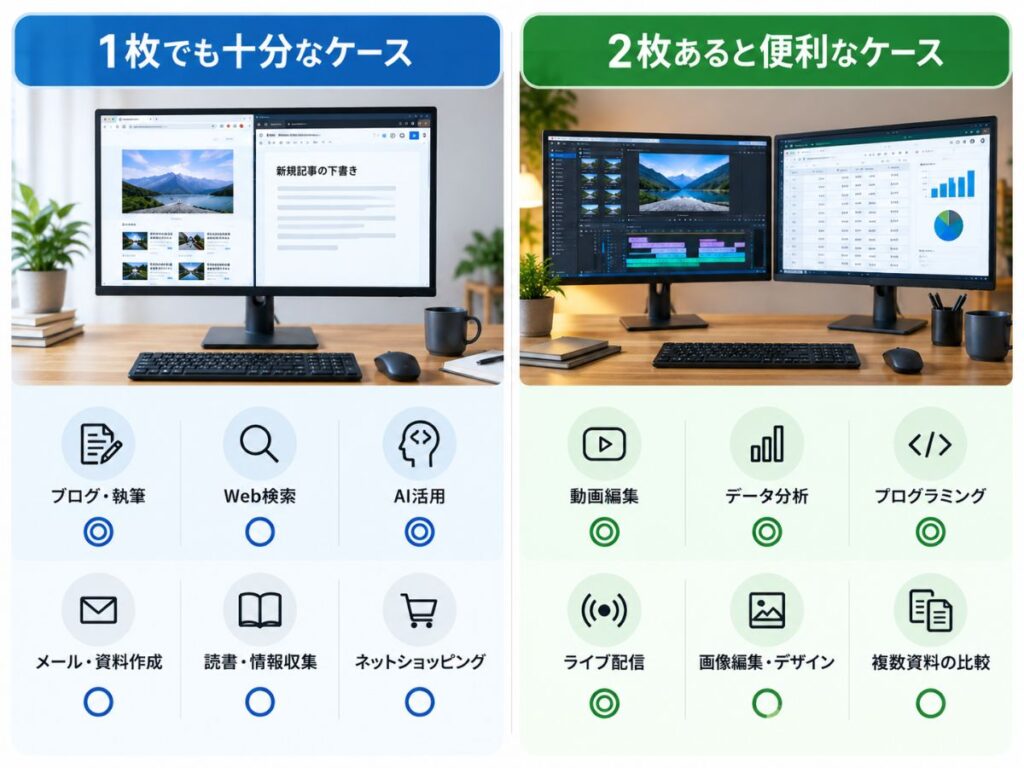
逆に、作業中に2つ以上の画面を常に見比べているならデュアルモニターを検討しやすい。
動画編集、ライブ配信、データ分析、プログラミングなどは相性がいい。
ブログでも、WordPress、AI、検索結果、画像などを常に別々に表示しておきたいなら2枚あると便利。
一つの判断方法として、作業中に何度もAlt+Tabを押したり、ウィンドウを開いたり閉じたりしているなら、2枚目を追加する効果が出やすい。
デュアルモニターにするなら同じサイズでそろえた方がいい?
必ず同じサイズでそろえる必要はない。
メインを27インチWQHD、サブを24インチフルHDにするなど、違うモニターを組み合わせることもできる。
ただ、これから2枚まとめて買うなら同じサイズ・解像度でそろえる方が分かりやすい。
画面の高さや文字の大きさを合わせやすく、ウィンドウをモニター間で移動したときの違和感も少なくなる。
すでにモニターを持っているなら、無理に買い直す必要はない。
今のモニターをメインにして、必要な用途に合わせて2枚目を追加すればいい。
27インチWQHDを1枚で使うならこのあたり
1枚で広く使いたいなら、27インチWQHDはかなりバランスがいい。
自分が使っているのはMSIの27インチWQHDモニター。
1画面を左右に分けても作業領域を確保しやすく、ブログや複数ウィンドウを使う作業では十分な広さを感じている。

 ポチップ
ポチップ
1枚で足りるか分からないなら、まず27インチWQHDを使ってみて、それでも画面切り替えが多ければ2枚目を追加する方法もあり。
デュアルモニターにするなら2枚目を追加する
すでに1台使っていて、常に別の画面を表示しておきたいと感じるなら2枚目を追加する。
これからデュアルモニター環境を作るなら、同じサイズ・同じ解像度のモニターを2枚にすると配置しやすい。
特に27インチWQHDを2枚使えば表示領域はかなり広くなるので、動画編集、データ分析、プログラミングなどには向いている。
▼Amazonのおすすめはコチラ
MSI ビジネスモニター 27インチ WQHD IPSパネル
ただし、2台購入する前にPC側の映像出力とデスクサイズは確認しておきたい。
ノートPC+外付けモニターでも2画面にできる
ノートPCを使っているなら、外付けモニターを2枚買わなくても2画面環境を作れる。
メインの外付けモニターに作業画面を表示し、ノートPC本体の画面にメール、チャット、AI、音楽などを置けばいい。
すでにノートPCとモニターを持っているなら、一度この形を試してからサブモニターを追加するのもあり。
ノートPC側の画面が小さい、目線の高さが合わないなどの不満が出てきたら、その時点で外部モニターをもう1枚追加すればいい。
デュアルモニターでよくある疑問
27インチ1枚と24インチ2枚ならどっちがいい?
文章作成、Web検索、一般的な副業が中心なら27インチWQHD1枚でもかなり使える。
一方、2つの画面を常に完全に分離して使いたいなら24インチ2枚の方が向いている。
どちらが上ではなく、広い1画面を分割して使いたいか、2画面を独立させたいかで選ぶといい。
ノートPC+モニターでもデュアルモニターになる?
問題なくなる。
ノートPC本体の画面と外付けモニターを拡張表示すれば、それぞれ別の画面として使える。
追加費用を抑えて2画面を試したいなら、この方法が一番手軽。
グラフィックボードがなくてもデュアルモニターにできる?
専用のグラフィックボードが必須とは限らない。
CPU内蔵グラフィックスでも複数画面出力に対応しているPCは多い。
ただし、最大何画面まで出力できるかはPCによって違うので、メーカー仕様を確認したい。
デュアルモニターは同じメーカーでそろえた方がいい?
同じメーカーである必要はない。
ただし、同じモデルを2枚にするとサイズ、解像度、スタンド高さ、色味などをそろえやすい。
これから2枚まとめて買うなら同一モデルが分かりやすく、すでに1枚持っているなら無理に買い直す必要はない。
まとめ|27インチWQHDなら1枚から始めても十分
デュアルモニターは便利だけど、全員に必要なものではない。
自分が使っている27インチWQHDでは、ブラウザを左右に分割しても十分作業できている。ブログやWeb検索、AIを使った文章作成くらいなら、1枚でもかなり対応できる。
一方で、動画編集、データ分析、プログラミング、配信など、複数の画面を常に表示しておきたい用途では2枚あるメリットが大きい。
最初からデュアルモニターありきで考えるより、まず1枚で使ってみる。画面切り替えが多い、常に表示しておきたい画面があると感じたら2枚目を追加する。
この順番なら、必要のないモニターを増やしにくい。
デュアルモニターにする場合は、PCが複数画面出力に対応しているか、デスクに2枚置けるかも忘れずに確認したい。