デスクトップPCならキーボードは必要になるが、ノートPCを使っていると外付けまで買う必要があるのか迷う。
自分はデスクトップPCで外付けキーボードを使っているが、選ぶときは高級モデルだからいいというより、
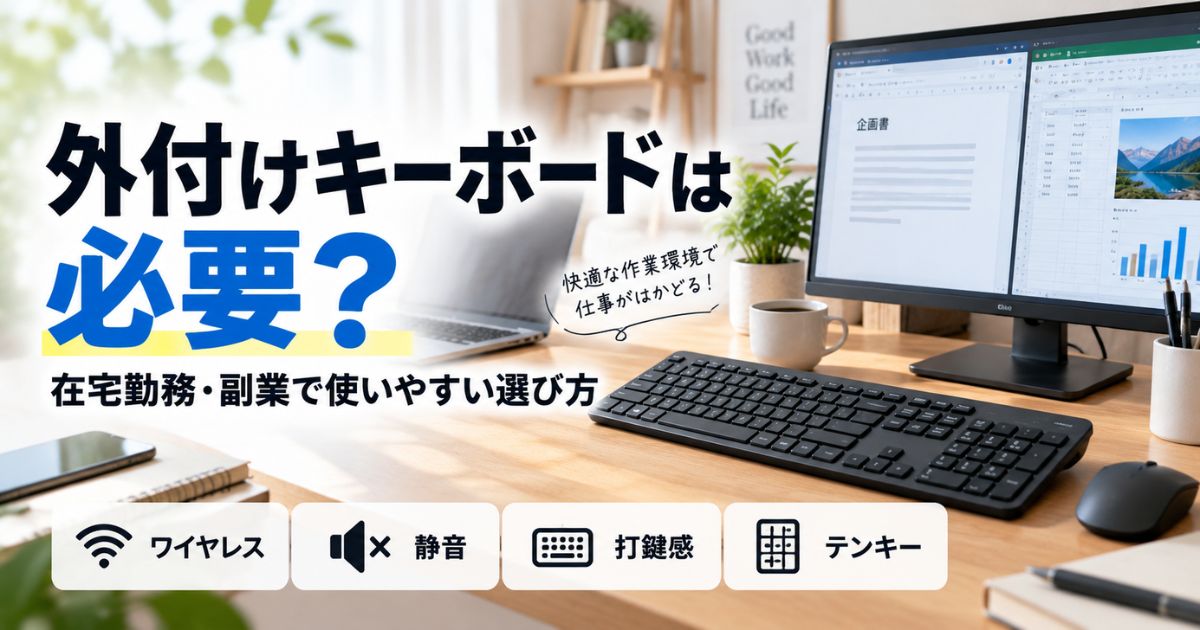
ワイヤレスでコードを増やさないこと、静かすぎず押した感覚があること、厚すぎないことの方が重要だと思っている。
特にPC周りは、モニターや電源、充電器など何もしなくてもケーブルが増えていく。
キーボードまで有線にするより、個人的にはワイヤレスの方が使いやすい。
今回は外付けキーボードが必要な人といらない人を整理しながら、在宅勤務や副業で使うなら何を見て選べばいいのかまとめる。
外付けキーボードは必要?デスクトップなら必須、ノートPCなら用途次第
デスクトップPCは基本的にキーボードが付いていないので、別途用意する必要がある。
一方、ノートPCには最初からキーボードが付いているため、必ず外付けを買う必要はない。
短時間の作業や、ノートPCを頻繁に持ち運ぶなら内蔵キーボードだけでも十分だと思う。
ただ、家で長時間使うなら外付けを検討する価値はある。
厚生労働省のVDT作業に関するガイドラインでも、小型のノートPCで長時間作業する場合には外付けキーボードを使用することが望ましいとしている。
ノートPCは画面とキーボードが一体なので、外付けにすると画面と入力位置を別々に調整できるのもメリットだ。
すでに外部モニターを使っているなら、キーボードも外付けにしてノートPC本体から離して使う方法もある。
在宅勤務や副業ならワイヤレスキーボードがおすすめ
外付けを買うなら、自分はワイヤレスを選ぶ。
理由は単純で、デスク周りのコードをこれ以上増やしたくないから。
PC、モニター、電源タップ、スマホの充電器など、デスク周りは普通に使っているだけでもケーブルが増えていく。
キーボードまでUSBケーブルでPCにつなぐと、さらに一本増える。
ワイヤレスならキーボードの位置を少し動かしたいときも楽だし、机の上もすっきりしやすい。
現在のワイヤレスキーボードには、Bluetooth接続とUSBレシーバーを使う2.4GHz接続がある。
特にPCを一台だけで使うなら、小さなUSBレシーバーを挿して使うタイプは設定も分かりやすい。
自分ならデスクで固定して使うキーボードは、まずワイヤレスから探す。
BluetoothとUSBレシーバーはどっちがいい?
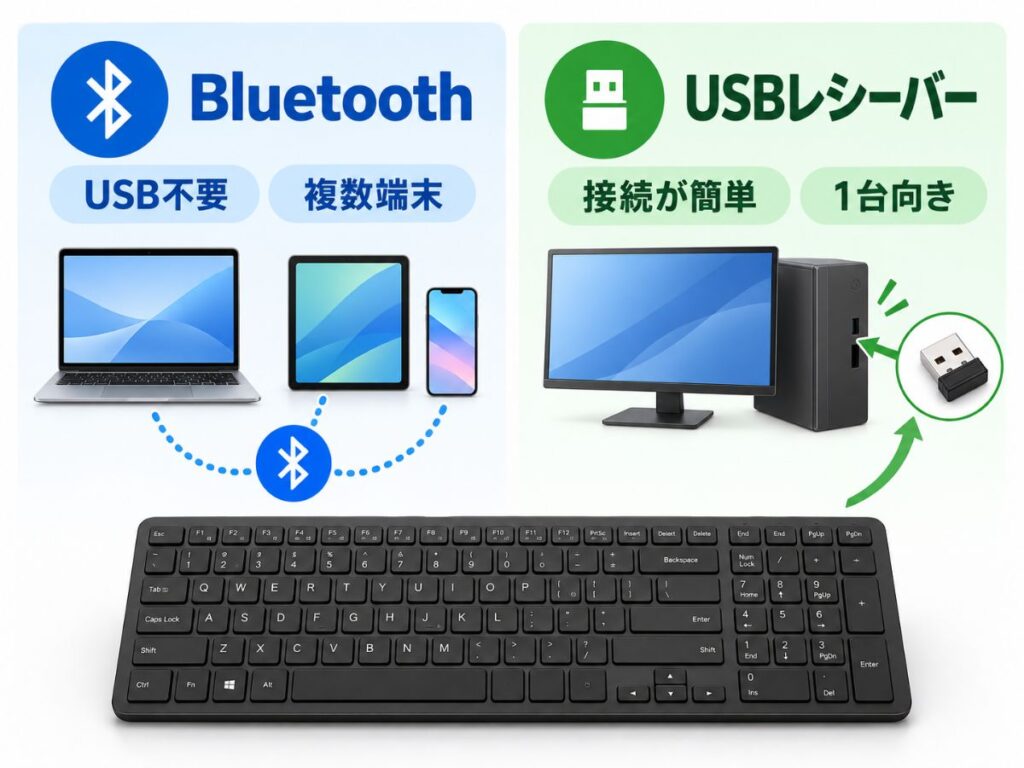
ワイヤレスキーボードには、Bluetooth接続とUSBレシーバーを使うタイプがある。
BluetoothはUSBポートを使わないのがメリット。
ノートPCやタブレットなど、複数の端末を切り替えて使えるモデルもある。
USBレシーバー式は、PCに小さな受信機を挿して使うタイプ。
USBポートを一つ使うが、一台のPCで固定して使うなら分かりやすい。
仕事用PCと私用PCを頻繁に切り替えるならBluetoothやマルチデバイス対応、デスクトップPC一台で使うならUSBレシーバー式でも十分。
接続方式そのものより、普段何台の機器で使うかから決めればいいと思う。
静音キーボードは使いやすいが、押した感覚も欲しい
在宅勤務や副業なら、キーボードは静かな方が使いやすい。
夜に作業するときにも気になりにくいし、Web会議中に文字を入力する場合も、大きな打鍵音はできるだけ避けたい。
ただ、自分は静かなら静かなほどいいとは思っていない。
キーを押した感覚が弱すぎると、本当に入力できたのか分かりにくく感じて、個人的には押し間違いが増えることがある。
そのため、自分なら音は小さいけど、押した感覚はある程度残っているものを選ぶ。
静音という言葉だけで決めず、可能なら一度実物を触って、打鍵感が自分に合うか確認した方がいい。
キーボードが厚すぎると長時間作業で気になることもある
もう一つ気にしたいのが、キーボード本体の厚み。
しっかりしたキーボードは打ちやすそうに見えるが、本体がかなり厚かったり、キーを深く押し込むタイプだったりすると、自分の場合は長時間入力すると少し負担に感じることがある。
逆に、薄すぎてほとんど押した感触がないタイプも好みではない。
個人的には、薄すぎず厚すぎず、ある程度の打鍵感があるものが一番使いやすい。
毎日何時間も文章を打つなら、見た目だけでなくキーの高さや押し込みの深さも確認しておきたい。
メンブレン・パンタグラフ・メカニカルは何が違う?
キーボードを探していると、メンブレン、パンタグラフ、メカニカルといった種類が出てくる。
細かくこだわるとかなり違いがあるが、仕事用なら最初は大まかに分かれば十分。
メンブレンは一般的なキーボードに多く、比較的価格を抑えた商品も多い。
パンタグラフはノートPCに近い薄型が多く、浅めのキーが好きな人には使いやすい。
メカニカルはキーごとにスイッチがあり、打鍵感を選びやすい。
押した感覚を重視する人には魅力がある一方、種類によっては音が大きく、価格も高くなりやすい。
在宅勤務や副業で普通に文章を入力するだけなら、最初から高価なメカニカルまで買う必要はないと思う。
使っていく中で打鍵感へこだわりたくなったら、そのとき買い替えるくらいでもいい。
▼おすすめのキーボードはコチラ
ロジクール Bluetooth ワイヤレスキーボード K250GR
テンキーは数字を入力するならあった方が便利
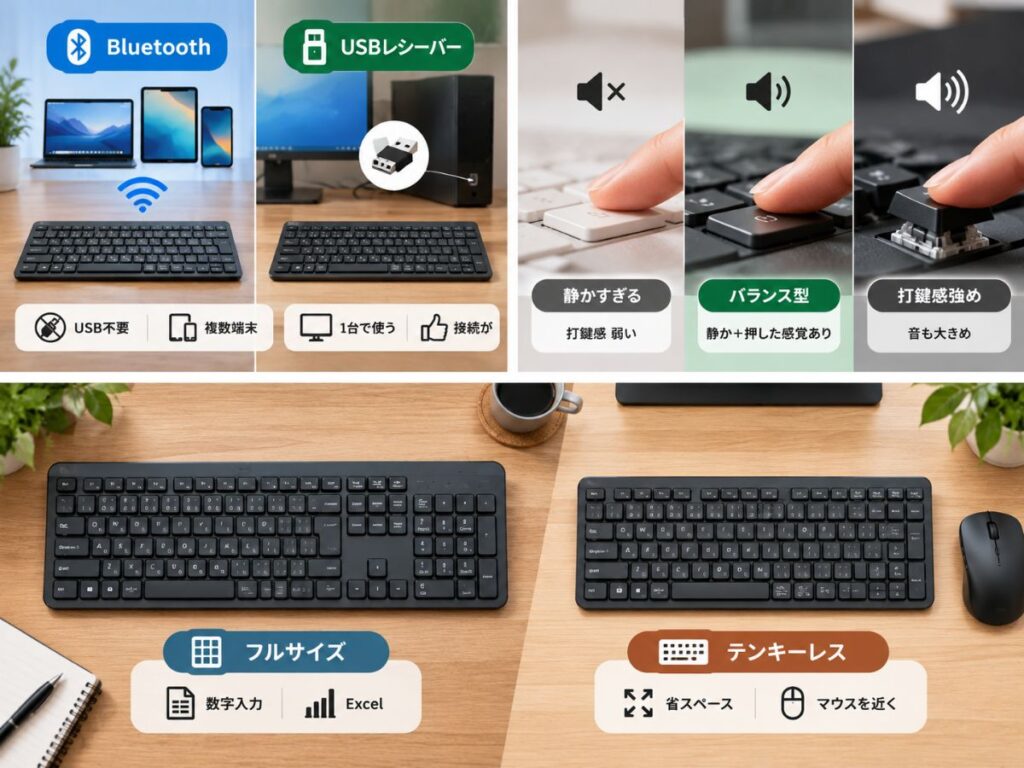
キーボードのサイズを決めるときに迷うのがテンキー。
Excelやスプレッドシート、経費入力などで数字をよく入力するなら、テンキー付きが便利。
一方、ブログや文章作成が中心で数字をほとんど入力しないなら、テンキーレスでもいい。
テンキーがなくなる分キーボードの横幅が小さくなるので、マウスを近くに置けるし、デスクも少し広く使える。
自分ならデスクに余裕があるならフルサイズを選ぶ。
普段あまり使わなくても、まとまった数字を入力するときにテンキーがあると便利だからだ。
日本語配列か英語配列かも確認する
ネットでキーボードを買うときは、配列も確認したい。
日本で一般的なPCを使ってきたなら、日本語配列が一番無難。
英語配列ではEnterキーの形や記号の位置などが違うので、
見た目だけで海外モデルを選ぶと使い始めてから違和感が出ることがある。
英語配列に慣れている人なら問題ないが、特にこだわりがなければ今まで使ってきた配列と同じものを選ぶ方が楽。
毎日使うものなので、小さな違和感でも積み重なると気になりやすい。
色にこだわりがなければ黒が無難
キーボードは黒だけでなく、白やベージュなども増えている。
部屋やデスクを白で統一しているなら、白いキーボードを選ぶのもいいと思う。
ただ、特に部屋の雰囲気へ合わせる必要がないなら、自分なら黒を選ぶ。
長く使っていると手で触る部分なので、個人的には黒の方が汚れを気にせず使いやすい。
機能には関係ない部分なので最後は好みだが、仕事道具として無難に使いたいなら黒でいいと思う。
デスクで飲み物を飲むなら耐水設計も確認したい
在宅勤務や副業では、PCの横に水やコーヒーを置くことも多い。
自分もデスクで飲み物を飲むので、キーボードを選ぶなら耐水設計があるものを候補にする。
もちろん、耐水だから何をこぼしても大丈夫という意味ではない。
それでも、毎日使うデスクの上では絶対に飲み物をこぼさないとは言い切れないので、
特に強いこだわりがなければ耐水性まで確認しておくと無難。
性能表では目立たない部分だが、仕事用として長く使うならこういう機能の方が役に立つこともある。
電池式と充電式はどっちがいい?
ワイヤレスを選ぶなら、電池式と充電式の違いもある。
充電式は乾電池を用意しなくていい一方、充電が切れたらケーブルにつなぐ必要がある。
電池式なら、切れたときに電池を交換すればそのまま使える。
どちらが優れているというより、これは好みでいいと思う。
頻繁に充電するものを増やしたくないなら電池式、乾電池を買いたくないなら充電式。
毎日使う仕事道具なので、自分が面倒に感じない方を選ぶのがいい。
外付けキーボードが向いている人
外付けキーボードをおすすめしたいのは、家で長時間PCを使う人。
デスクトップPCを使う人はもちろん、ノートPCでも外部モニターを中心に作業しているなら使いやすい。
文章を長時間入力する、Excelやスプレッドシートをよく使う、ノートPCのキーボードが打ちにくい、デスク上のコードを減らしたいといった人にも向いている。
逆に、外出先でノートPCを使うことが多く、自宅では短時間しか作業しないなら内蔵キーボードで十分。
外付けにしただけで作業効率が劇的に変わるものではないので、今のキーボードに特に不満がなければ無理に買う必要はない。
迷ったらワイヤレス・静音・耐水のシンプルなタイプで十分
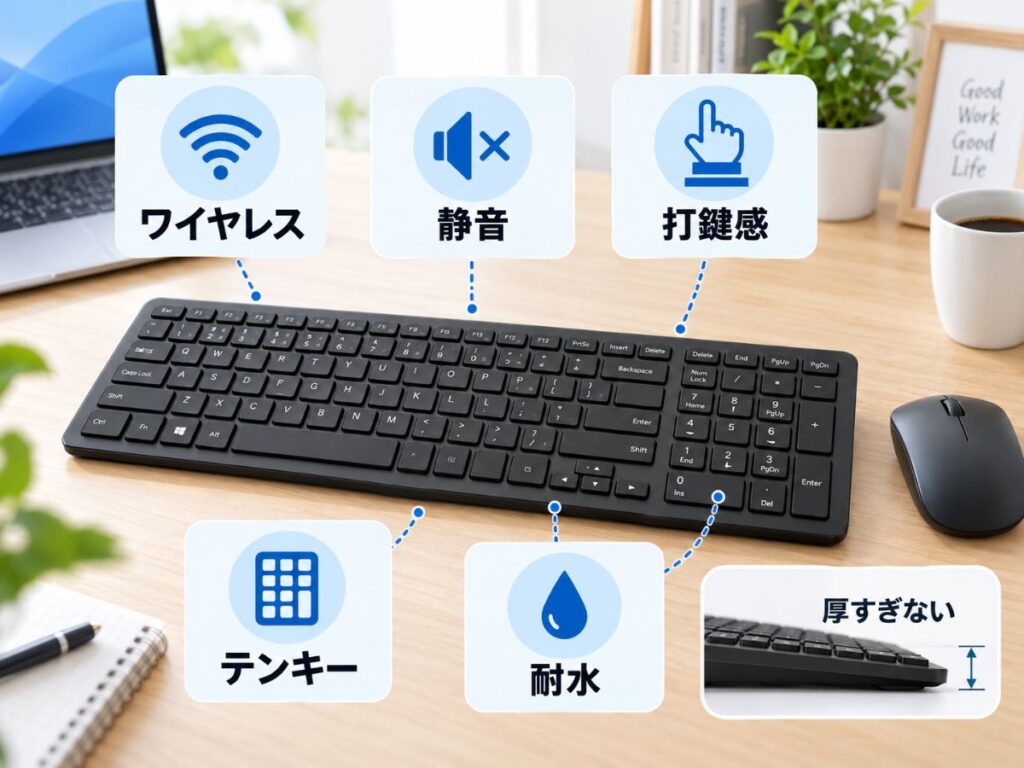
キーボードは数千円から数万円までかなり価格差がある。
ただ、在宅勤務や副業だから高級モデルが必要というわけではない。
特に強いこだわりがなければ、
- ワイヤレス
- 日本語配列
- 静音
- 適度な打鍵感
- 必要ならテンキー
- 耐水設計
くらいを満たしていれば十分だと思う。
自分なら、こうした条件を一通り満たす無難な候補としてLogicool K295のようなタイプを選ぶ。
ゲーム用の高速入力や、メカニカル特有の打鍵感を求める商品ではないが、文章を書く、数字を入力する、Webを見るといった普通のPC作業には使いやすい構成。

 ポチップ
ポチップ
高い商品から探すより、まず自分が必要な条件を満たしているかを見る方がいい。
キーボード選びで自分が優先する順番
自分なら、まずワイヤレスかどうかを見る。
PC周りはそれ以外のコードだけでも増えるので、キーボードはできるだけ無線にしたい。
次に静音性と打鍵感。
音は小さい方がいいが、押した感覚が弱すぎるのも使いにくい。
長時間入力するなら、本体の厚みやキーの深さも確認する。
その後にテンキー、接続方式、色、耐水性などを用途に合わせて選ぶ。
特にこだわりがなければ、ワイヤレス・静音・日本語配列・適度な打鍵感を基準にすると、大きく外しにくいと思う。
まとめ|在宅勤務・副業なら高級さより毎日使いやすいキーボードを選びたい
外付けキーボードは、デスクトップPCなら必要。ノートPCなら、自宅でどれくらい長く使うかで決めればいい。
家で長時間作業するなら、自分はワイヤレスがおすすめ。
PC周りにはモニターや電源などのコードがすでにあるので、キーボードまで有線にするより、無線にした方がデスクをすっきりさせやすい。
また、静音性だけで選ばないことも大事だと思う。
自分の場合は、静かでもキーを押した感覚が弱すぎると入力ミスが増えやすい。一方で、分厚くて深く押すタイプは長時間作業すると少し負担に感じることもある。
そのため、静かでありながらある程度打鍵感があり、必要以上に厚くないものが使いやすい。
テンキーを使うならフルサイズ、デスクを広く使いたいならテンキーレス。部屋の雰囲気に合わせる必要がなければ黒、デスクで飲み物を飲むなら耐水設計もあると安心。
高級なキーボードを買うことより、毎日使っていてストレスが少ないものを選ぶことの方が重要だと思う。