



在宅勤務や副業用のデスクを買うとき、意外と迷うのがサイズ。
横幅100cmで足りるのか。120cm必要なのか。
さらに見落としやすいのが奥行き。
ノートPCだけなら小さい机でも使えるけど、外付けモニターやキーボード、マウスまで置き始めると、
思っていた以上にスペースを使う。
自分も副業用に27インチのWQHDモニターを使うようになって、
モニターそのもののサイズだけではなく、机側の横幅と奥行きもかなり重要だと感じた。
特に27インチくらいのモニターを置くなら、
横幅だけでなくモニターとの距離を取りやすい奥行きも見ておきたい。
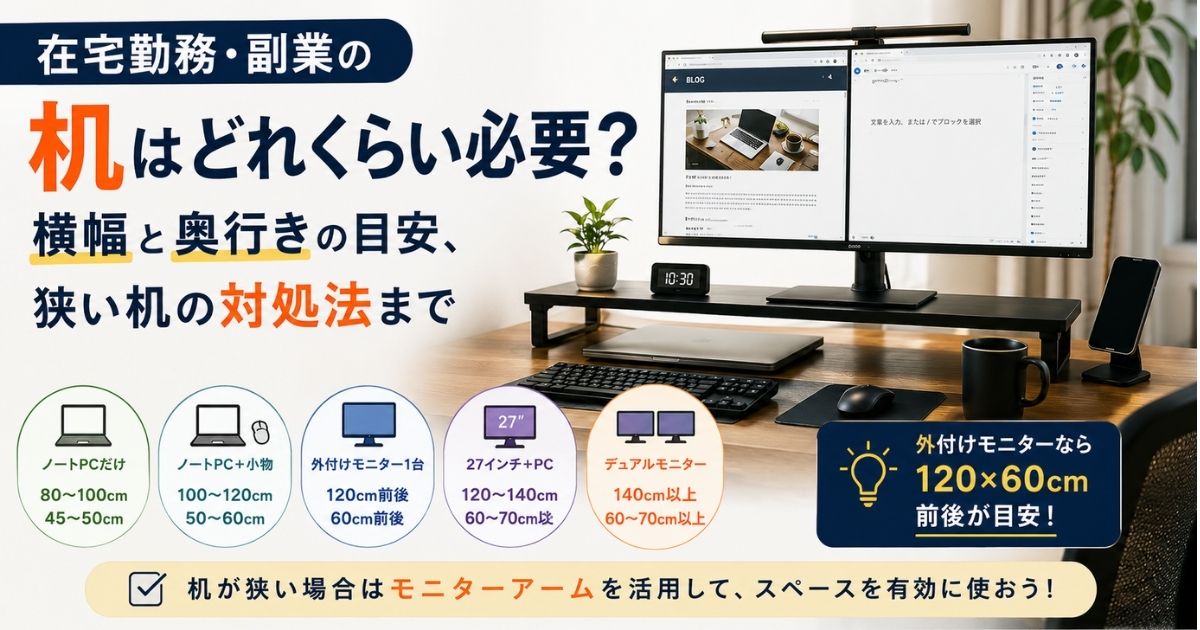
目安としては、こんな感じで考えている。
| 使い方 | 横幅 | 奥行き |
|---|---|---|
| ノートPCだけ | 80〜100cm | 45〜50cm |
| ノートPC+マウス・小物 | 100〜120cm | 50〜60cm |
| 外付けモニター1台 | 120cm前後 | 60cm前後 |
| 27インチモニター+PC | 120〜140cm | 60〜70cm |
| デュアルモニター | 140cm以上 | 60〜70cm以上 |
もちろん、これは絶対条件ではなく目安。
モニターのスタンド形状や座る位置、置く物、部屋の広さによって必要なサイズは変わる。
ただ、自分なら外付けモニターを置く前提なら、横幅120cm・奥行き60cm前後から考える。
結論|外付けモニターを置くなら120×60cm前後から考えたい
ノートPCだけなら、そこまで大きな机はいらない。
問題は外付けモニターを使い始めたとき。
モニター本体だけでなく、
- モニタースタンド
- キーボード
- マウス
- ノートPC
- スマホ
- 飲み物
- メモやノート
など、置くものは増えていく。
在宅勤務や副業で外付けモニターを使うなら、横幅120cm・奥行き60cm前後を一つの基準にすると選びやすい。
27インチやデュアルモニターまで考えるなら、もう少し大きくてもいい。
特に重要なのが、横幅だけ大きい机を選ばないこと。
外付けモニターを使うと、奥行きもかなり効いてくる。
ノートPCだけなら横幅80〜100cmでも使える
ノートPCだけで作業するなら、机はそこまで大きくなくてもいい。
横幅80〜100cmくらいでも、
- ノートPC
- マウス
- スマホ
- 飲み物
くらいなら置ける。
ブログを書く、メールを見る、ブラウザで調べ物をするといった作業なら、このくらいでも使える。
特にワンルームや1Kで、できるだけ家具を大きくしたくないなら、小さめの机を選ぶのもあり。
ただ、今後外付けモニターを置く可能性があるなら少し注意したい。
最初はノートPCだけでも、モニターを置くと一気に使える面積が減る。
外付けモニターを置くなら横幅120cm前後あると使いやすい
モニターを1台追加するなら、横幅120cm前後あるとかなり使いやすくなる。
モニターを中央に置いて、左右どちらかにノートPC。
その手前にキーボードとマウス。
このくらいの配置なら作りやすい。
横幅100cmでも置けないわけではないけど、机の上がほぼPC用品だけになりやすい。
ノートや飲み物を置いたり、少し書き物をしたりするなら、120cmくらいある方が余裕が出る。
27インチモニターなら横幅120〜140cmあると余裕が出る
自分は副業用として27インチのWQHDモニターを使っている。
27インチくらいになると、画面そのものがかなり大きい。
1画面を左右2分割しても使いやすく、ブラウザとWordPress、
ChatGPTと作業画面などを並べられるのはかなり便利だった。
一方で、モニターが大きくなる分、机側にもスペースが欲しくなる。
27インチを1台置くだけなら横幅120cm程度でも使える。
ただ、
- ノートPCも横に置く
- スピーカーを置く
- 書類も広げる
- デスク上に少し余白が欲しい
なら、140cmくらいあるとさらに使いやすい。
デュアルモニターなら横幅140cm以上を考えたい
モニターを2台置くなら、横幅の重要性はさらに上がる。
24インチや27インチを横並びにすると、それだけでかなり場所を取る。
デュアルモニターなら140cm以上を一つの目安にしたい。
余裕を持たせるなら160cmくらいあってもいい。
ただし、モニターアームを使って少し重ねるように配置したり、サブモニターを縦置きしたりすれば、必要な横幅を抑えることもできる。
単純に「モニター2枚だから大きい机必須」ではなく、置き方まで含めて考えた方がいい。
横幅以上に見落としやすいのが奥行き
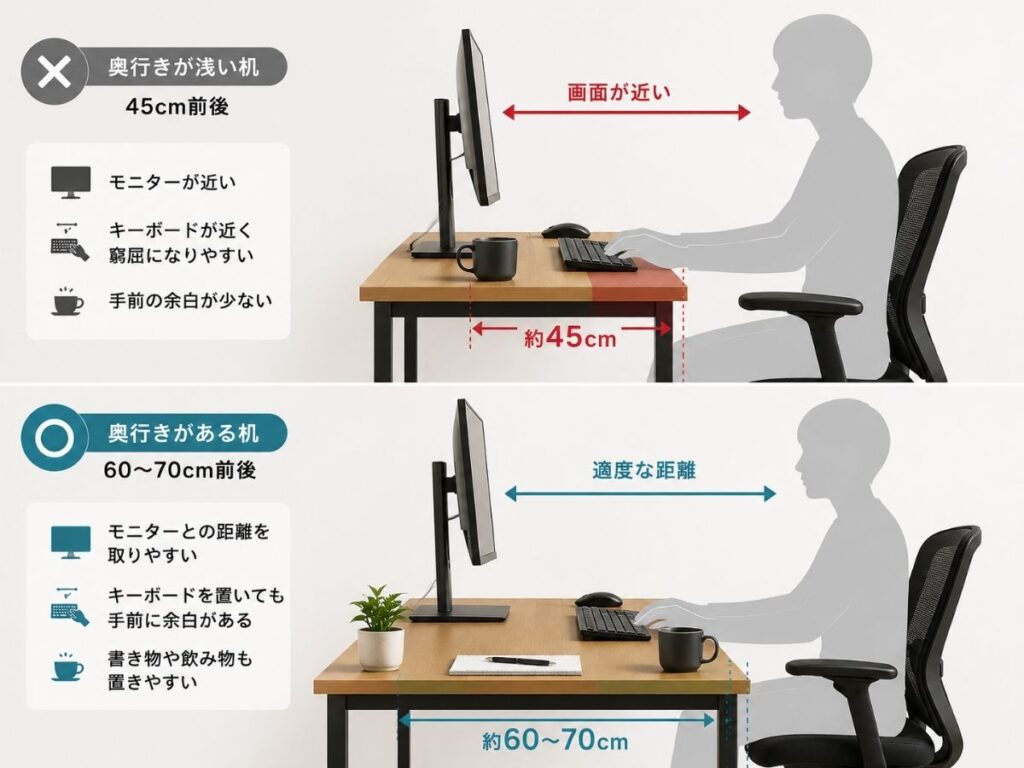
デスク選びで意外と重要なのが奥行き。
商品を見ていると横幅ばかり気になるけど、外付けモニターを使うなら奥行きもかなり重要になる。
奥行きが浅いと、
- モニターが近くなりやすい
- キーボードを置くと手前の余白が減る
- 手首や腕を置くスペースを取りにくい
- 飲み物やメモを置く余裕が減る
といった問題が出やすい。
横幅が120cmあっても、奥行き45cmだとモニター環境ではかなり窮屈になることがある。
ノートPCだけなら奥行き45〜50cmでも使いやすい
ノートPCだけなら、奥行き45〜50cmでも比較的使いやすい。
画面とキーボードが一体になっているので、モニターのように奥へスタンドを置く必要がない。
狭い部屋で最低限のデスク環境を作るなら、このくらいでもあり。
ただし、
- 外付けキーボード
- ノートPCスタンド
- 外付けモニター
などを追加すると、必要な奥行きは増えていく。
将来的に環境を広げる可能性があるなら、最初から60cmくらいを選ぶ手もある。
外付けモニターなら奥行き60cmくらい欲しい
外付けモニターを置くなら、奥行き60cm前後から考えると選びやすい。
理由は、モニターを置いたうえでキーボードとの距離を確保しやすいから。
モニタースタンドの台座は意外と前後に大きい。
そこへキーボードを置くと、奥行きが浅い机では手前の余白がほとんどなくなることもある。
60cmくらいあれば、モニター・キーボード・マウスを置いても多少余裕を作りやすい。
27インチなら奥行き60〜70cmあると配置しやすい
27インチくらいのモニターを使うなら、奥行きは特に確認したい。
画面が大きいので、モニターとの距離も取りやすい方がいい。
奥行き60cmでも使えるけど、70cmくらいあると位置を調整しやすくなる。
もちろん、27インチなら絶対に70cm必要という話ではない。
モニターのスタンド形状や座る位置によっても変わる。
ただ、これから新しく机を買うなら、奥行き45cmのような浅い机より、60〜70cmを選んだ方が配置の自由度は高い。
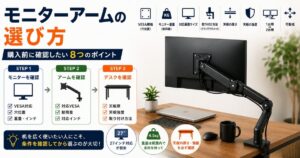
机が少し狭いならモニターアームも選択肢
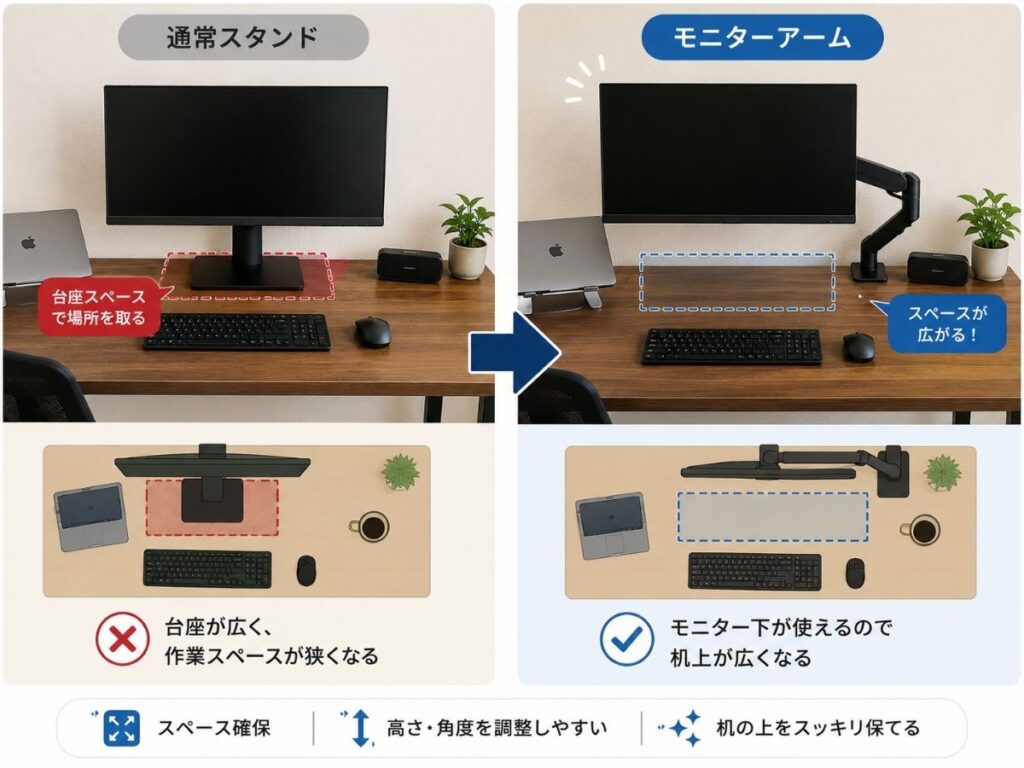
今使っている机が少し狭い場合、すぐにデスク自体を買い替える必要はない。
対処法の一つがモニターアーム。
普通のモニターは付属スタンドを机の上に置く。
この台座が意外と場所を使う。
モニターアームなら机の端などに固定して画面を浮かせられるので、
台座が占領していたスペースを空けやすい。
その結果、
- モニター下を使いやすくなる
- キーボードを奥へ置きやすい
- ノートPCの置き場所を作りやすい
- モニター位置を調整しやすい
- デスク上を掃除しやすい
といったメリットがある。
机が少し狭いなら、大きい机へ買い替える前にモニターアームを検討するのもあり。
▼Aamazonで買えるコスパの良いおすすめモニターアーム
Amazonベーシック モニターアーム ガススプリング式 テンション調整可
モニターアームでも解決しない場合はある
モニターアームは便利だけど、机が狭い問題をすべて解決できるわけではない。
たとえば、横幅80cm・奥行き40cmくらいの机に、
- 27インチモニター
- ノートPC
- キーボード
- マウス
を全部置くなら、アームを使ってもかなり窮屈になる。
また、モニターアームを使うには、
- VESA規格
- モニターの重量
- 対応天板厚
- 天板の強度
などの確認も必要。
だから、
今の机が少し狭い → モニターアームも検討
そもそも作業スペースが全然足りない → デスク買い替え
くらいに分けて考えるといい。
デスクを買うなら「今の用途+少し先」まで考える
机を選ぶときは、今使っているPCだけで考えない方がいい。
最初はノートPCだけでも、在宅勤務や副業を続けていると、
- 外付けモニター
- キーボード
- マウス
- スピーカー
- ノートPCスタンド
- タブレット
などが増えることがある。
自分もモバイルモニターを使い、その後に27インチのデスクトップモニターも買った。
最初から全部置ける巨大な机を買う必要はない。
ただ、将来外付けモニターを置く可能性が高いなら、最初から少し余裕を持たせておく方が後で楽。
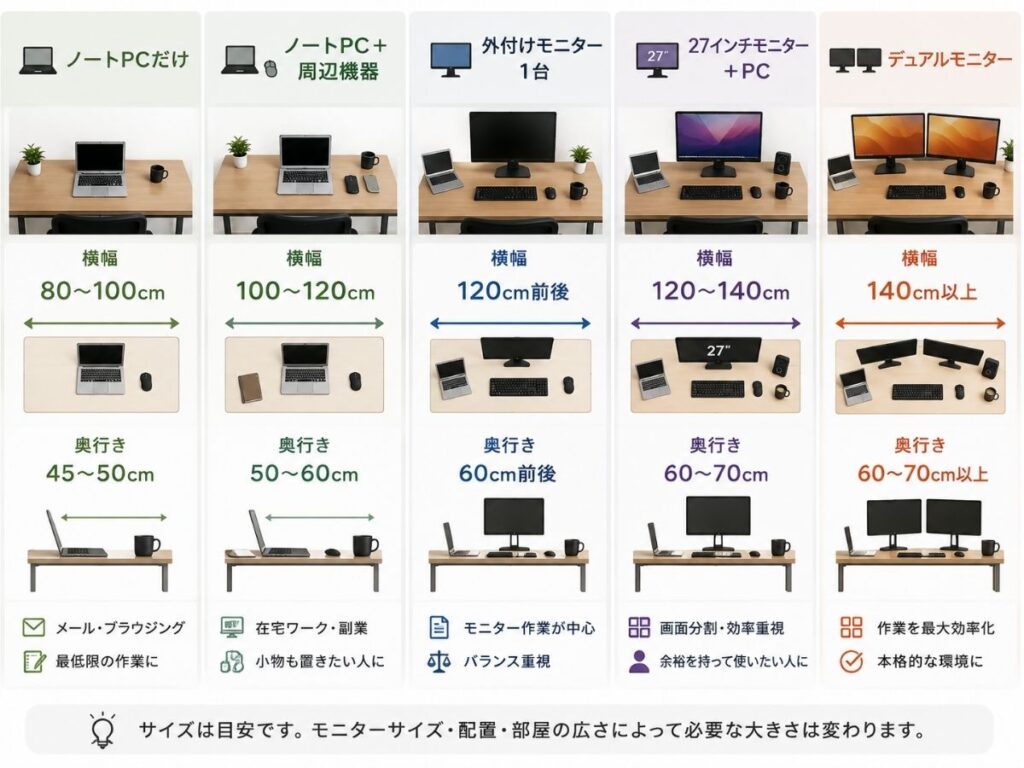
在宅勤務・副業用の机サイズを用途別にまとめると
自分なら、こんな基準から考える。
ノートPCだけ
横幅80〜100cm × 奥行き45〜50cm前後
最低限のPC作業が中心なら、このくらいから。
ノートPC+周辺機器
横幅100〜120cm × 奥行き50〜60cm前後
マウスや小物、ノートなども置きたい場合。
外付けモニター1台
横幅120cm前後 × 奥行き60cm前後
在宅勤務や副業で外付けモニターを使うなら、この辺から考えたい。
27インチモニター
横幅120〜140cm × 奥行き60〜70cm前後
画面分割や複数ツールを並べる使い方にも余裕を作りやすい。
デュアルモニター
横幅140cm以上 × 奥行き60〜70cm以上
モニターサイズや配置次第では160cm程度あってもいい。
机のサイズ以外にも確認したいこと
横幅と奥行き以外にも、買う前に見ておきたいところがある。
高さ
椅子とのバランスを見る。
高さが合わないと、長時間使うときに姿勢を取りにくくなる。
天板の強度
モニターアームを使う可能性があるなら特に確認したい。
配線
PC・モニター・充電器などを置くとコードが増える。
配線穴やケーブルトレーがあるデスクだと整理しやすい。
部屋に置けるか
机単体のサイズだけでなく、椅子を後ろへ引くスペースも必要。
横幅140cmのデスクが置けても、部屋の動線を潰したら使いにくい。
「部屋に入るか」ではなく「置いたあと普通に生活できるか」まで見る方がいい。
まとめ|外付けモニターを使うなら120×60cm前後から考える
在宅勤務や副業用の机は、作業内容によって必要な大きさが変わる。
ノートPCだけなら、横幅80〜100cm程度でも使える。
ただ、外付けモニターを使うなら、
横幅120cm・奥行き60cm前後
くらいあるとかなり使いやすくなる。
27インチモニターなら、
横幅120〜140cm
奥行き60〜70cm
くらいを一つの目安にすると配置の自由度も上がる。
そして、意外と大事なのが奥行き。
横幅だけ広くても、机が浅いとモニタースタンドとキーボードでスペースを使ってしまう。
今の机が少し狭いなら、買い替える前にモニターアームを使う方法もある。
逆に、机そのものが小さすぎるならデスクを大きくした方が早い。
だから自分なら、
まず何を置くか決める
→ 横幅を決める
→ 外付けモニターを使うなら奥行きも確認
→ 少し狭いならモニターアーム
→ それでも足りないならデスクを買い替える
という順番で考える。
大きければ大きいほどいいわけではない。
在宅勤務や副業で実際に使う機器から逆算して選ぶのが、一番決めやすい。
▼Amazonのおすすめデスク
デスク パソコンデスク テレワークデスク 幅120 奥行60 高さ70cm オフィスデスク