



モニターアームを使うと、机の上を広く使いやすくなる。
特に外付けモニターは、付属スタンドの台座が意外と大きい。ノートPCやキーボード、マウスも同じ机に置くなら、モニターを浮かせられるメリットは大きい。
ただ、モニターアームを探すときに注意したいのが、どんなモニターでも好きなアームを取り付けられるわけではないこと。
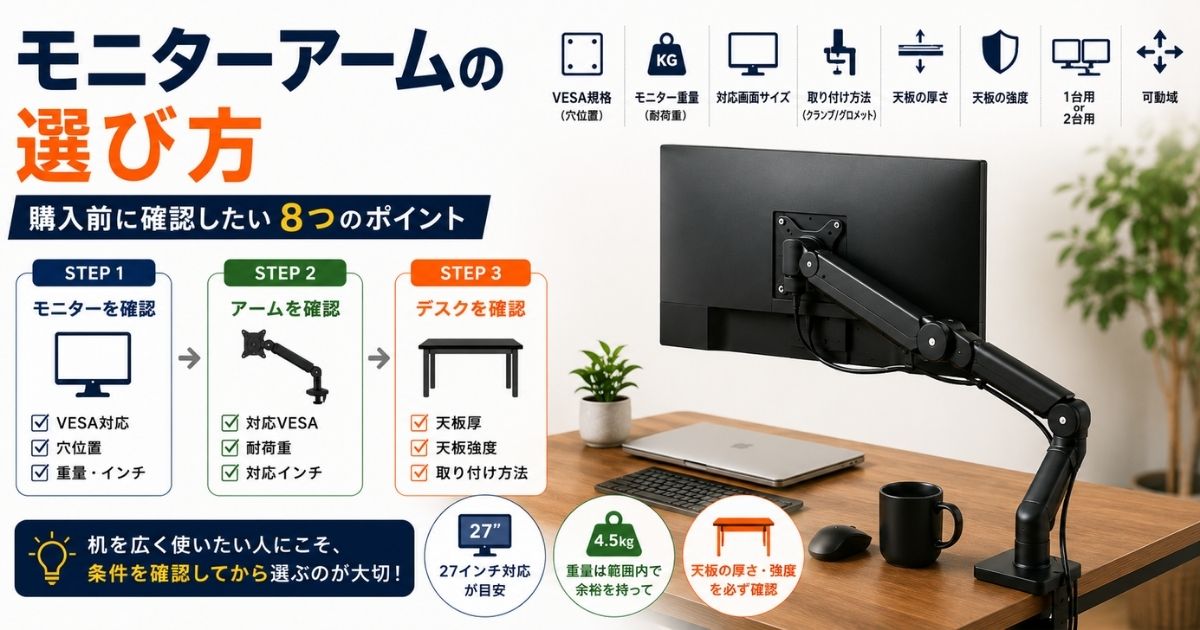
最低限確認したいのは、
- モニターがVESA規格に対応しているか
- VESAの穴位置が何mmか
- モニターの重量
- モニターアームの耐荷重
- 対応する画面サイズ
- デスクの天板厚
- 天板の強度
- 1画面か2画面か
あたり。
自分が使っているMSI PRO MP273QW E14の場合は、VESA100×100mm、重量約4.5kg、27インチ。この条件に対応したモニターアームを選ぶ必要がある。
この記事では、モニターアームを買う前にどこを見ればいいのかを順番に整理する。
結論|最初に見るのはVESA・重量・天板の3つ
モニターアームを選ぶとき、自分ならまずこの3つを見る。
| 確認するもの | 見るポイント |
|---|---|
| モニター | VESA対応、穴位置、重量、画面サイズ |
| モニターアーム | 対応VESA、耐荷重、対応インチ |
| デスク | 天板厚、天板強度、取り付け方法 |
デザインや価格を見るのはその後でいい。
たとえば見た目が気に入ったモニターアームでも、
・モニターがVESA非対応
→ そのままでは取り付けられない
・モニターが8kg
→ 耐荷重6kgのアームは使えない
・机の天板条件が合わない
→ クランプで固定できない
ということがある。
モニターアームは、モニターと机の両方に合うものを選ぶ必要がある。
まずモニターがVESA対応か確認する
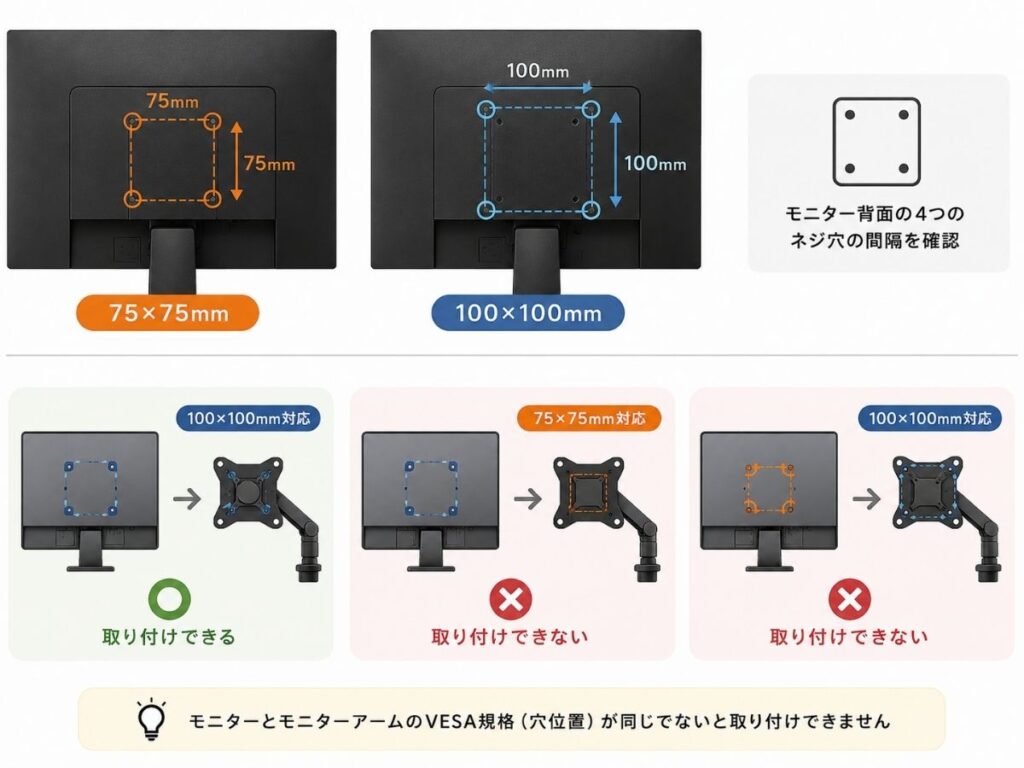
一番最初に見たいのがVESA規格。
モニターの背面を見ると、スタンドとは別にネジ穴が4つ並んでいるモデルがある。
この穴を使ってモニターアームへ取り付ける。
よく見るのは、
- 75×75mm
- 100×100mm
あたり。
ただし、すべてのモニターが同じではない。
モニターの商品ページや取扱説明書に、VESA:100×100mmなどと書いてあれば、
それと同じ規格に対応したモニターアームを選ぶ。
自分のMSI PRO MP273QW E14はVESA100×100mm
実際に自分が使っているMSI PRO MP273QW E14は、MSI公式でVESA100×100mm対応。
重量は約4.5kg、画面サイズは27インチ。
つまりこのモニターなら、
- VESA100×100mm対応
- 27インチ対応
- 約4.5kgを支えられる耐荷重
を満たすモニターアームが候補になる。
逆に、75×75mmしか対応していないアームなら、そのままでは合わない。
商品ページで「27インチ対応」と書いてあるだけで判断せず、VESAまで見るのが重要。

VESA非対応モニターは普通のモニターアームを付けられないことがある
ここは特に注意。
モニターによっては、背面にVESA用のネジ穴がない。
その場合、一般的なVESAプレートを使うモニターアームはそのまま取り付けられない。
VESA非対応モニター向けの変換アダプターなどが使える場合もあるけど、
- モニター形状
- ベゼル
- 厚み
- 重量
によって相性がある。
なので、これからモニター自体を買って、
将来モニターアームを使う可能性があるならVESA対応モデルを選んでおく方が楽。
次に見るのはモニターの重量
VESAが合っていても、それだけでは足りない。
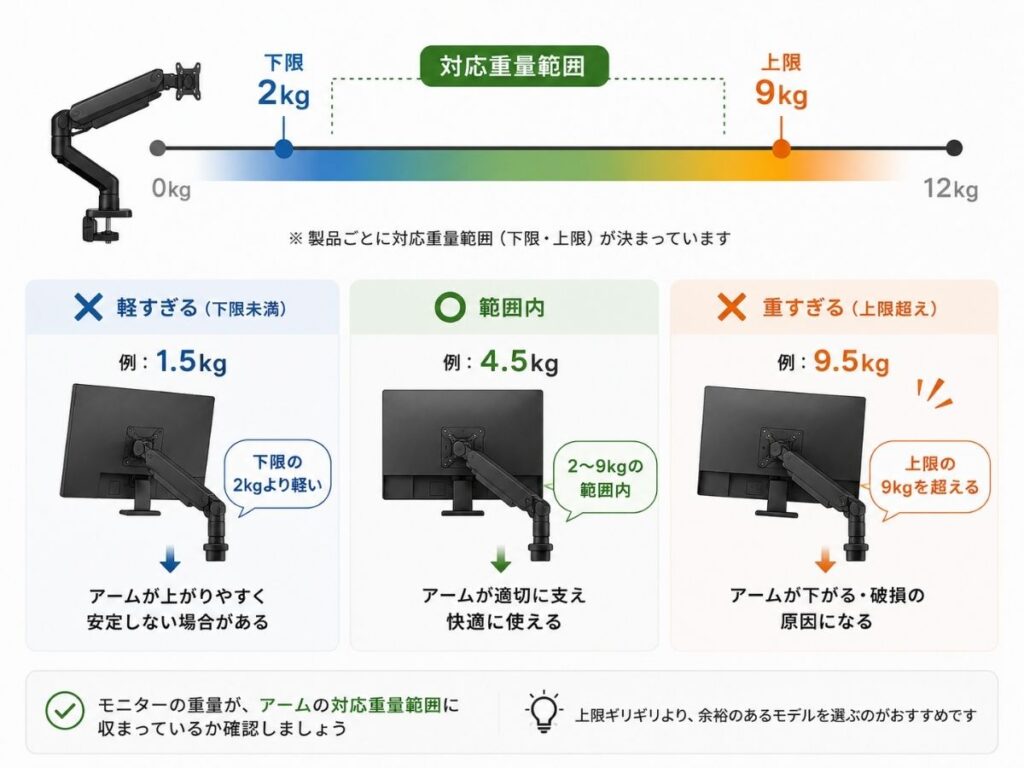
次に見るのがモニター重量とアームの耐荷重。
たとえば、
・モニター重量:7kg
・モニターアーム耐荷重:2〜6kg
なら使えない。
逆に、
・モニター重量:4.5kg
・モニターアーム耐荷重:2〜9kg
なら範囲内になる。
自分が使っているMSI PRO MP273QW E14は約4.5kgなので、少なくともこの重量がアームの対応範囲に入っている必要がある。
▼amazonはこちら
MSI ビジネスモニター PRO MP273QW E14 27インチ/WQHD
耐荷重は「対応重量範囲内+上限ギリギリを避ける」で見る
モニター重量4.5kgだから、耐荷重5kgなら何でもいい、とは考えない方がいい。
特にガススプリング式は、対応重量の下限と上限が決まっている製品がある。
そのため見るべきなのは、
モニター重量がアームの対応重量範囲に収まっているか
ということ。
そのうえで、自分なら上限ギリギリよりは少し余裕のあるモデルを選ぶ。
一方で、軽すぎるモニターが下限重量を下回る場合もあるので、
耐荷重は大きければ大きいほどいいというわけでもない。
商品ページの対応重量範囲をそのまま確認するのが一番確実。
「27インチ対応」だけで判断しない
モニターアームの商品を見ると、17〜32インチ対応のように画面サイズが書かれている。
これも確認は必要。
ただ、インチ数だけで選ぶのは避けたい。
同じ27インチでも重量はモデルによって違うから。
たとえば、27インチ・4kgと、27インチ・8kgでは、必要な耐荷重が全然違う。
だから自分なら、
対応インチ
+
耐荷重
+
VESA
の3つをセットで見る。
ウルトラワイドや大型モニターは特に注意
普通の24〜27インチより注意したいのが、
- 32インチ以上
- 34インチウルトラワイド
- 40インチ前後
- 湾曲モニター
など。
大型になるほど重量も増えやすい。
ウルトラワイドや大型モニターを使うなら、一般的なモニターアームではなく、
大型・重量級モニター対応と明記されたモデルから選ぶ方がいい。
もちろん、ここでも最終的にはVESAと対応重量を確認する。
1台用と2台用のどちらを選ぶか
次に決めたいのが、モニターを何枚付けるか。
モニター1枚なら1台用
モニター1枚なら、1台用がシンプル。
27インチ1枚なら選択肢も多い。
構造も比較的わかりやすく、まずモニターアームを使ってみたい人にも選びやすい。
デュアルモニターなら2台用も候補
モニターを2枚使うなら、
- 1台用アームを2本付ける
- デュアル用アームを1台使う
という方法がある。
デュアル用なら支柱を1本にまとめやすい。
一方で、2枚分の重量がデスクへかかるので、天板側の強度確認はさらに重要になる。
可動域はどこまで必要か
モニターアームの良さは、モニターを浮かせるだけではない。
モデルによっては、
- 高さ調整
- 前後移動
- 左右移動
- 上下角度
- 左右角度
- 縦回転
などができる。
ただ、全部必要とは限らない。
モニター位置を一度決めたらほとんど動かさないなら、可動域が少ないシンプルなモデルでもいい。
逆に、
- モニターを前後へよく動かす
- サブモニターを縦にする
- 作業内容によって位置を変える
なら、可動域が広いモデルの方が使いやすい。
ガススプリング式は位置を変えやすい
よく見るのがガススプリング式。
モニターの重量を支えながら、比較的軽い力で位置を動かせるタイプ。
高さや前後位置を頻繁に変えるなら便利。
一方で、モニター位置をほぼ固定するなら、必ずしもガススプリング式である必要はない。
どれくらい動かすかで選べばいい。
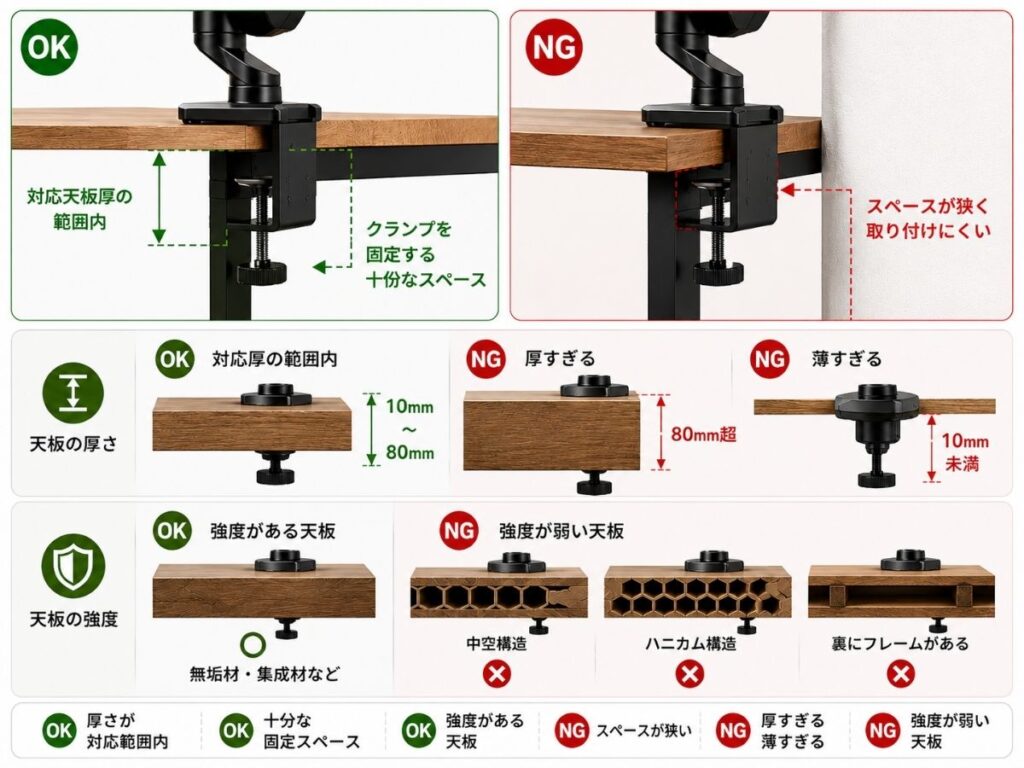
デスクへの取り付け方法は主にクランプ式とグロメット式
モニターだけでなく、机側も確認する。
一般的な取り付け方法は2つ。
クランプ式
グロメット式
クランプ式
デスク天板の端を上下から挟んで固定する。
机に穴を開けずに取り付けられるものが多く、選びやすい方式。
ただし、
- 天板が対応厚の範囲外
- 天板裏にフレームがある
- 天板端の形状が特殊
- デスク背面のスペースが少ない
などの場合は取り付けにくいことがある。
グロメット式
天板の穴へボルトを通して固定する方式。
配線穴など既存の穴を利用できる製品もある。
机によっては穴を開ける必要があるので、デスクを加工したくないならクランプ式の方が選びやすい。
天板の厚さは必ず確認する
クランプ式なら、商品ページに、対応天板厚:10〜80mmなどの記載がある。
自分の机がこの範囲に入っているか確認する。
机の天板が厚すぎても取り付けられないし、製品によっては薄すぎても適合しない。
通販でデスクとアームを別々に買うなら、モニターアームだけでなくデスク側の商品仕様も確認した方がいい。
天板の強度もかなり重要
厚さが対応していても、天板の強度までは別問題。
モニターアームはクランプ部分へ荷重が集中する。
特に、
- 中空構造
- ハニカム構造
- 薄い天板
- 強度に不安がある素材
では注意したい。
心配なら、
- 補強プレートを使う
- デスクメーカーの仕様を確認する
- モニターアーム使用可と案内されている机を選ぶ
といった方法がある。
モニターアームだけ条件を満たしていても、机側が対応できなければ意味がない。
デスクが壁に近いならアームの動きも確認する
意外と見落としやすいのが、机の後ろ側。
モニターアームは画面を後ろへ動かしたときに、アーム自体がデスク後方へ出るモデルもある。
机を壁にぴったり付けていると、
アームが壁に当たって思った位置まで下げられない場合がある。
購入前に、
- アームが後方へどれくらい出るか
- 壁との間にどれくらい余白が必要か
も見ておきたい。
机が狭い人ほどモニターアームのメリットは大きい
モニターアームを使う一番分かりやすいメリットは、デスク上からモニタースタンドをなくせること。
台座がなくなるだけでも、
- モニター下を使いやすくなる
- キーボードを奥へ寄せやすい
- ノートPCを置きやすい
- デスク上の余白を作りやすい
というメリットがある。
特に奥行きが少し足りない机なら、モニターアームは一つの対処法になる。
ただし、横幅も奥行きも完全に足りないなら、アームだけで解決するのは難しい。
自分ならこの順番でモニターアームを選ぶ
モニターアームを買うなら、自分ならこの順番で見る。
1. モニターのVESAを確認
75×75mmなのか。
100×100mmなのか。
そもそもVESA対応なのか。
2. モニター重量を確認
アームへ取り付けるモニター側の重量を確認する。
3. アームの対応重量を見る
モニター重量が対応範囲内に入っているか。
上限だけでなく、下限重量がある場合はそこも見る。
4. 対応画面サイズを見る
24インチ、27インチ、32インチなど、自分のモニターが範囲内か確認する。
5. デスク天板を見る
対応天板厚と、天板自体の強度を確認する。
6. 1台用か2台用か決める
今1枚でも、将来デュアルモニターにする予定があるなら考えておく。
7. 可動域と価格を見る
最後に高さ調整、前後移動、縦回転など必要な機能を確認する。
この順番なら、見た目や価格だけで選んで取り付けられない失敗を減らしやすい。
27インチモニターならこんな条件から探す
27インチモニター1枚なら、自分が使っているMSI PRO MP273QW E14を例にすると、
VESA:100×100mm
重量:約4.5kg
画面サイズ:27インチ
という条件になる。
モニターアーム側では、
- VESA100×100mm対応
- 27インチ対応
- 約4.5kgが対応重量範囲内
- デスク天板に対応
をまず確認する。
この条件を満たしたあとで、
- ガススプリング式か
- 色
- ケーブル収納
- USB端子
- 価格
などを比べればいい。
▼Amazonはコチラ
・HUANUO (ファーノー) ノートパソコンアーム 2in1 モニター/ディスプレイアーム 両用式 耐荷重10kg
・Amazonベーシック モニターアーム シングル デスクマウント ガススプリング式
モニターをこれから買うならVESA対応も選定条件に入れたい
モニターアームを今すぐ使う予定がなくても、これからモニターを買うならVESA対応は確認しておいていい。
最初は付属スタンドで十分でも、
- 机が狭くなった
- デュアルモニターにしたい
- モニターの高さを変えたい
となったとき、VESA対応ならモニターアームへ移行しやすい。
自分が使っているMSI PRO MP273QW E14もVESA100×100mm対応なので、条件の合うモニターアームを選べる。
モニター単体の画質やサイズだけでなく、後からどう置くかまで見ておくと選択肢が増える。
モニターアームが向いている人
特に向いているのは、
- モニタースタンドで机が狭い
- モニター下のスペースを使いたい
- モニター位置を細かく調整したい
- ノートPCも同じ机に置く
- デュアルモニターにしたい
- 大きめのモニターを使っている
という人。
逆に、
- 机が十分広い
- 付属スタンドの位置で困っていない
- モニター位置を変えない
なら、無理に買う必要はない。
まとめ|まずモニター、その次に机を確認してから選ぶ
モニターアームは、好きなものを買えばどのモニターにも付けられるわけではない。
まず確認したいのは、4つ。
・VESA規格
・モニター重量
・対応インチ
・デスク天板
特にVESAは重要。
モニター側が100×100mmなら、アーム側も100×100mmに対応している必要がある。
重量についても、モニター重量がアームの対応重量範囲に入っているかを確認する。
そして忘れやすいのが机。
クランプ式なら対応天板厚を見て、天板自体の強度にも問題がないか確認したい。
自分が使っている27インチのMSI PRO MP273QW E14なら、
・VESA100×100mm
・重量約4.5kg
なので、この条件を基準にアームを探せる。
だから自分なら、
VESA確認
→ モニター重量確認
→ アームの対応重量確認
→ 対応インチ確認
→ デスク天板確認
→ 1台・2台を決める
→ 最後に可動域と価格
の順番で選ぶ。
机を広く使いたくて買ったのに、取り付けられなければ意味がない。
最初にモニターと机の条件を確認してから選ぶのが、一番失敗しにくい。

 ポチップ
ポチップ